【簡単】Wordの表に連番を振る方法【解答用紙作成に便利】
2025/03/04
あいちパソコンクリニックの竹内です。
Wordを使ってテストの解答用紙などを作る場合、表のセルに連番を振りたいことがあるかと思います。
今回はそのやり方を解説します。
連番の振り方
1. 表を作る
まずはお好みの行数・列数で表を作ります。
(画像は2行×4列で作成しています)
手順は以下の通りです。
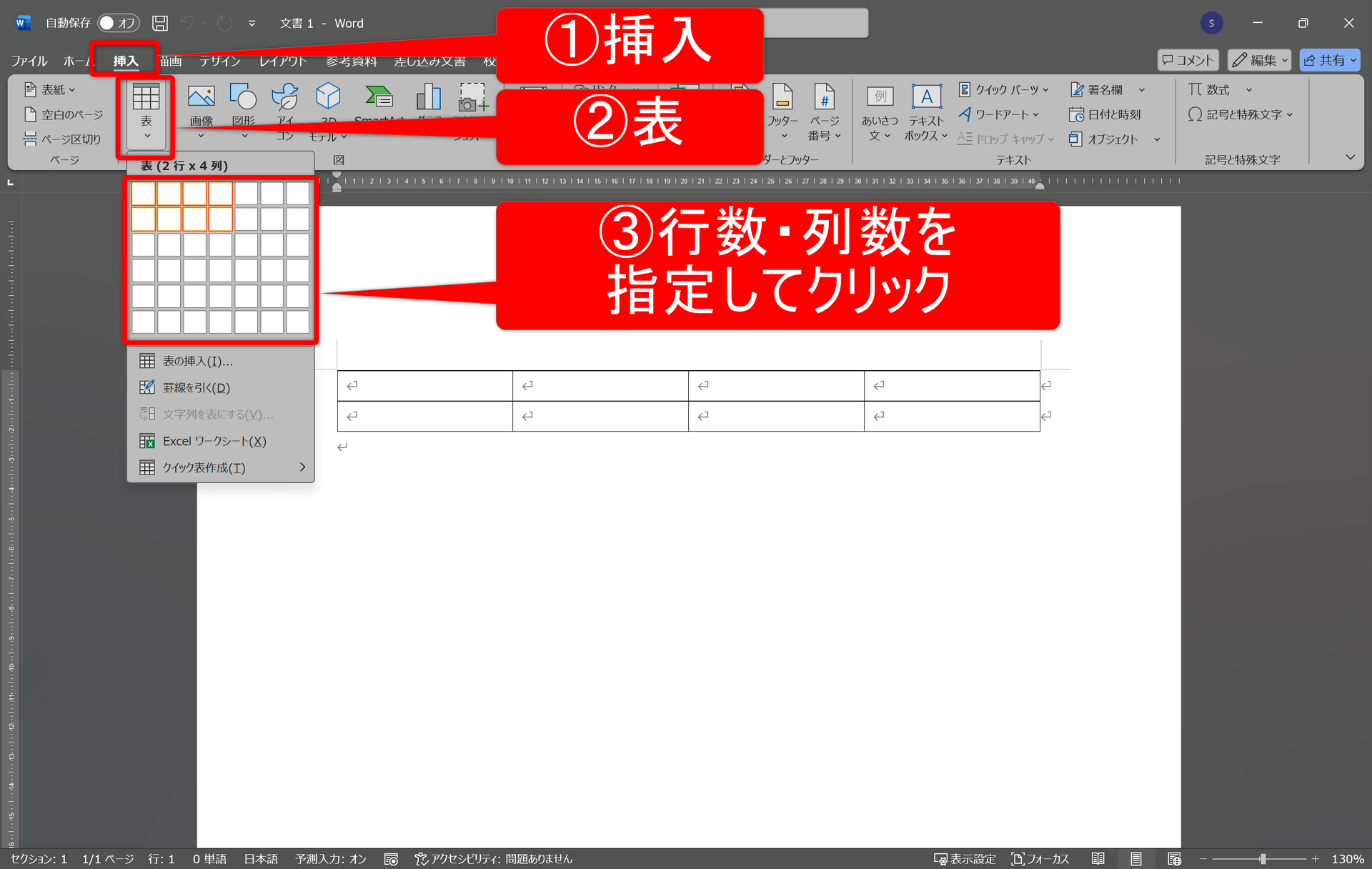
① 「挿入」タブをクリック
②「表」をクリック
③ 行数と列数を指定してクリック
2. 連番を振る
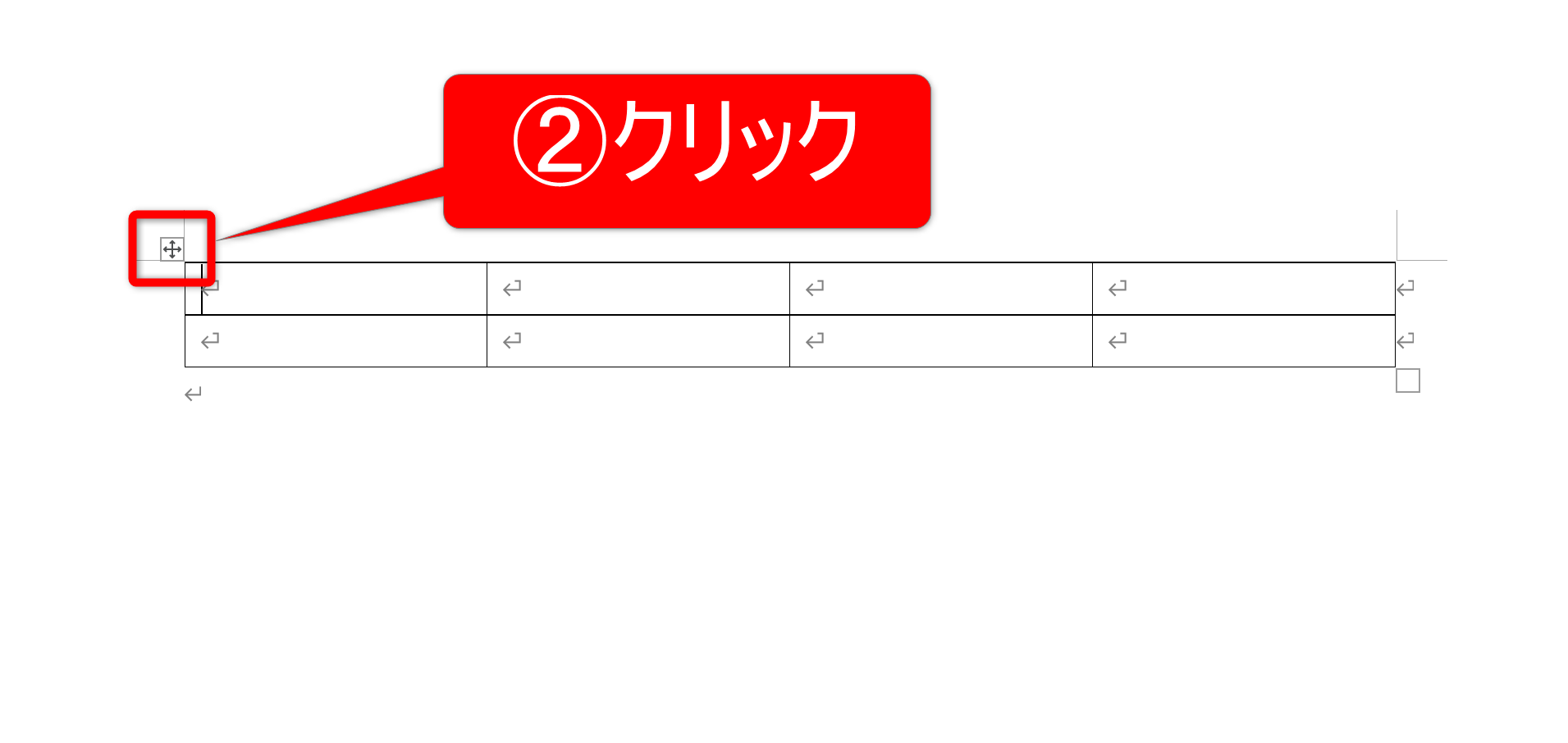
続いて、表全体を選択します。
① マウスポインターを表の中に移動する
② 表の左上に表示される十字のようなアイコンをクリック
③ 「ホーム」タブをクリック
④「段落番号」をクリック
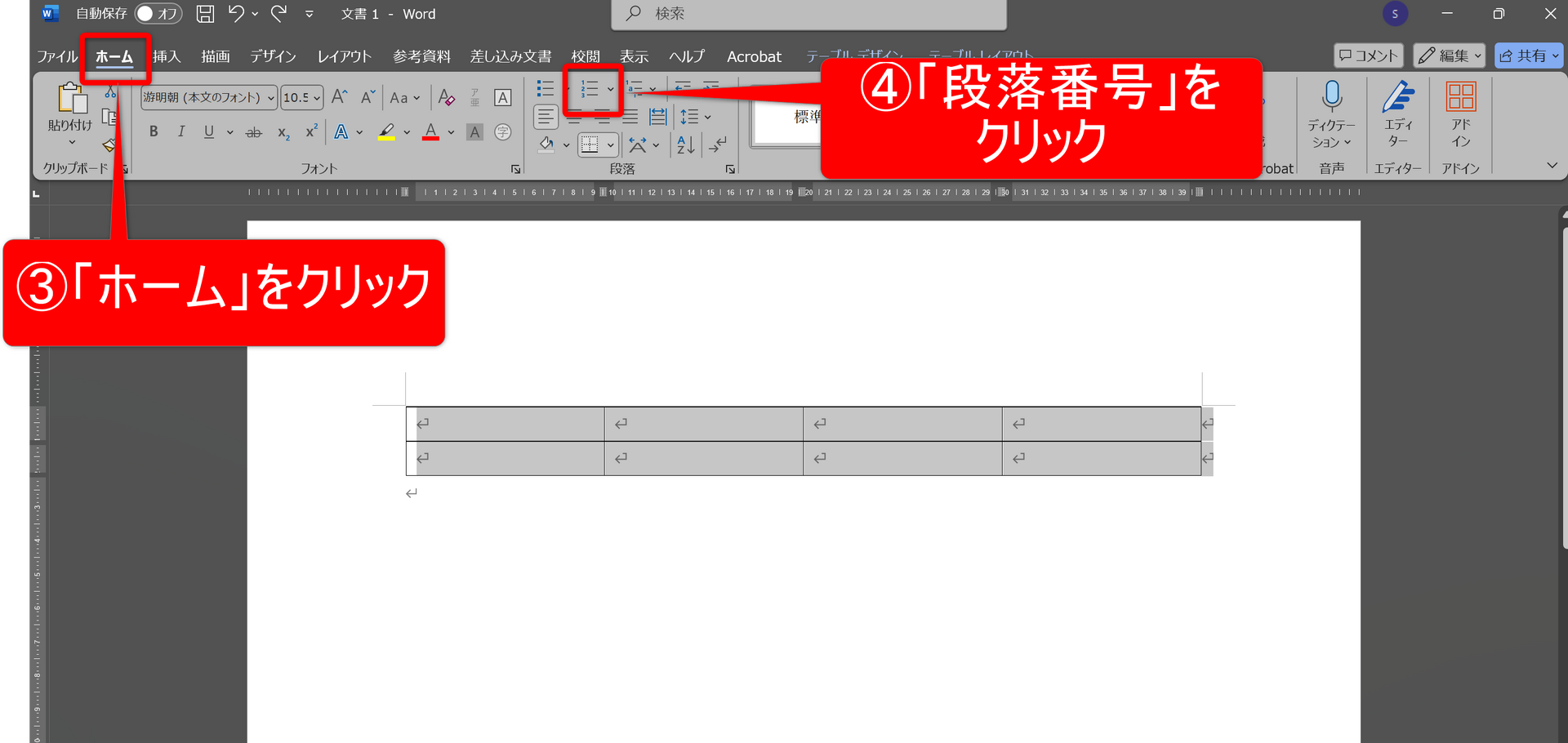
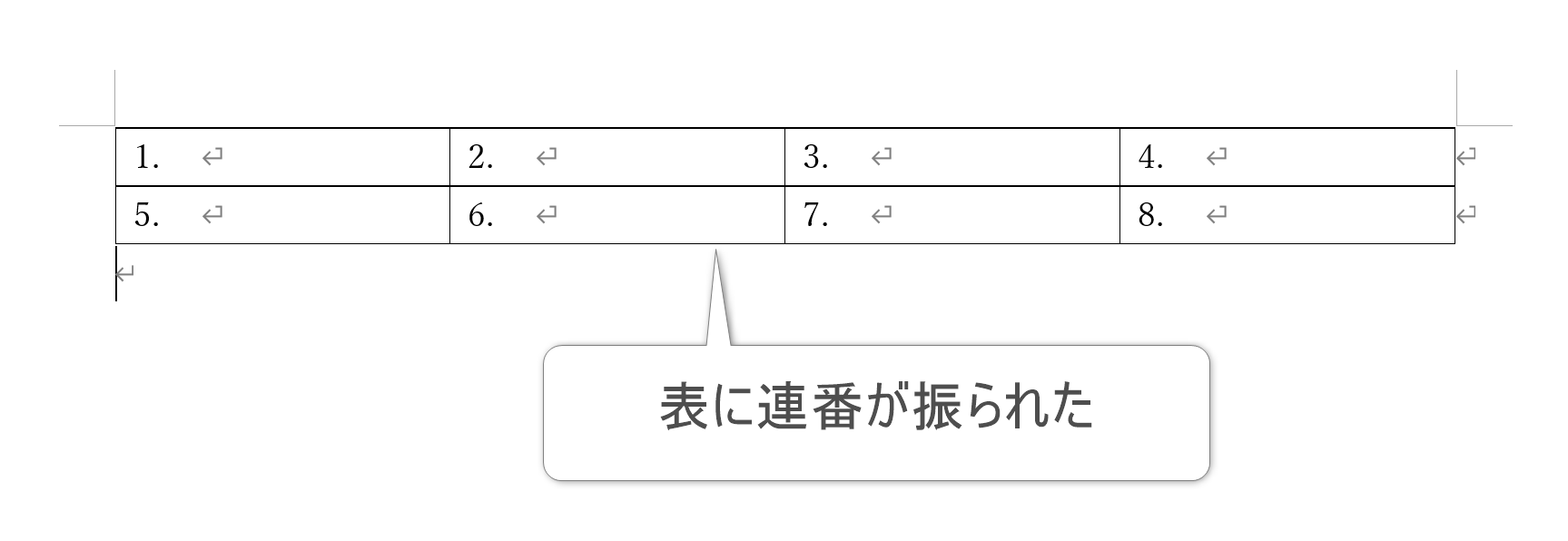
これで表に連番が振られました。
Wordをもっと使いこなすには
Wordをもっと使いこなしたい方はご相談ください
今回はWordの表に連番を振る機能を解説しました。
Wordはとりあえず書類を作るなら比較的簡単です。が、実は使いこなすにはそこそこ知識がいるアプリでもあります。
実際には使い方を間違っている人も少なくありません。
正しい使い方を覚えることで、もっと便利に手早く書類を作ることができるようになりますよ!
あいちパソコンクリニックでは、一人ひとりのやりたいことに合わせた個人レッスンを実施。リモートでのレッスンも可能です。
WordやExcelの使い方に困っている方は、ぜひ一度ご相談ください。
あいちパソコンクリニック
〒479-0863
愛知県常滑市西ノ口6-13
℡ 0569-47-8510
営業時間:10:00~20:00
----------------------------------------------------------------------
あいちパソコンクリニック
住所 : 愛知県常滑市西之口6丁目13番地
電話番号 : 0569-47-8510
----------------------------------------------------------------------