
【対処法】急にOutlookが重くなった、開けなくなったのはナゼ?【KB5074109】
2026/02/03
こんにちは、あいちパソコンクリニックの竹内です。
2026年1月中旬ごろから
「Outlookが開けなくなった」
「Outlookがものすごく遅くなった」
という相談を非常に多くいただくようになりました……!
調べてみたところ、原因と現時点での対処法がわかったので、解説します。
Outlookがおかしくなった原因と症状
2026年1月のWindows Updateが原因
まず前提として、この記事の内容は、「2026年1月中旬ごろからOutlookがおかしくなった」という方に向けて書かれています。
このタイミングでOutlookに異常が出ている場合、ほぼ確実に1月中旬に配信されたWindows Updateが原因です。
具体的には、Windows UpdateのKB5074109を適用した段階から、Outlookに異常が出ます。
また、私が相談を受けたお客様のPCを調べてみたところ、OutlookだけではなくOneDriveにも異常が出ているケースがほとんどでした。
どうもOutlookデータファイル(.pst)をOneDriveにアップロードしようとしてOneDriveとOutlook双方にエラーが出るっぽいです。
これ、じつは私が昔何度も相談を受けた症状です。
いつからかOutlookファイルのみOneDriveにアップロードしない仕様になってくれたので、この手の症状はほぼ発生しなくなってたんですが。
かつて悩まされた症状がまた再発してる感じですね。
Outlookにどんな症状が出る?
件のWindowsUpdate KB5074109を適用すると、以下のような症状が出ることを確認しています。
①Outlookが動作を受け付けなくなり、「応答なし」と表示される
②PC起動後、一回はOutlookを起動できるが、一旦終了すると再度Outlookを起動できなくなる(ただし、タスクマネージャーからOutlookを強制終了すると再度起動できるようになる)
③送信したメールが「送信済みアイテム」に表示されない
④メールが再受信される
等です。
これらの症状が出ていたら、まずWindows UpdateのKB5074109が原因とみて間違いないでしょう。
対処法
対象法①Windows Updateのアンインストール
ひとまずの対策として、原因となっているWindows Update KB5074109のアンインストールをするのがおすすめです。
やり方は以下の通り。
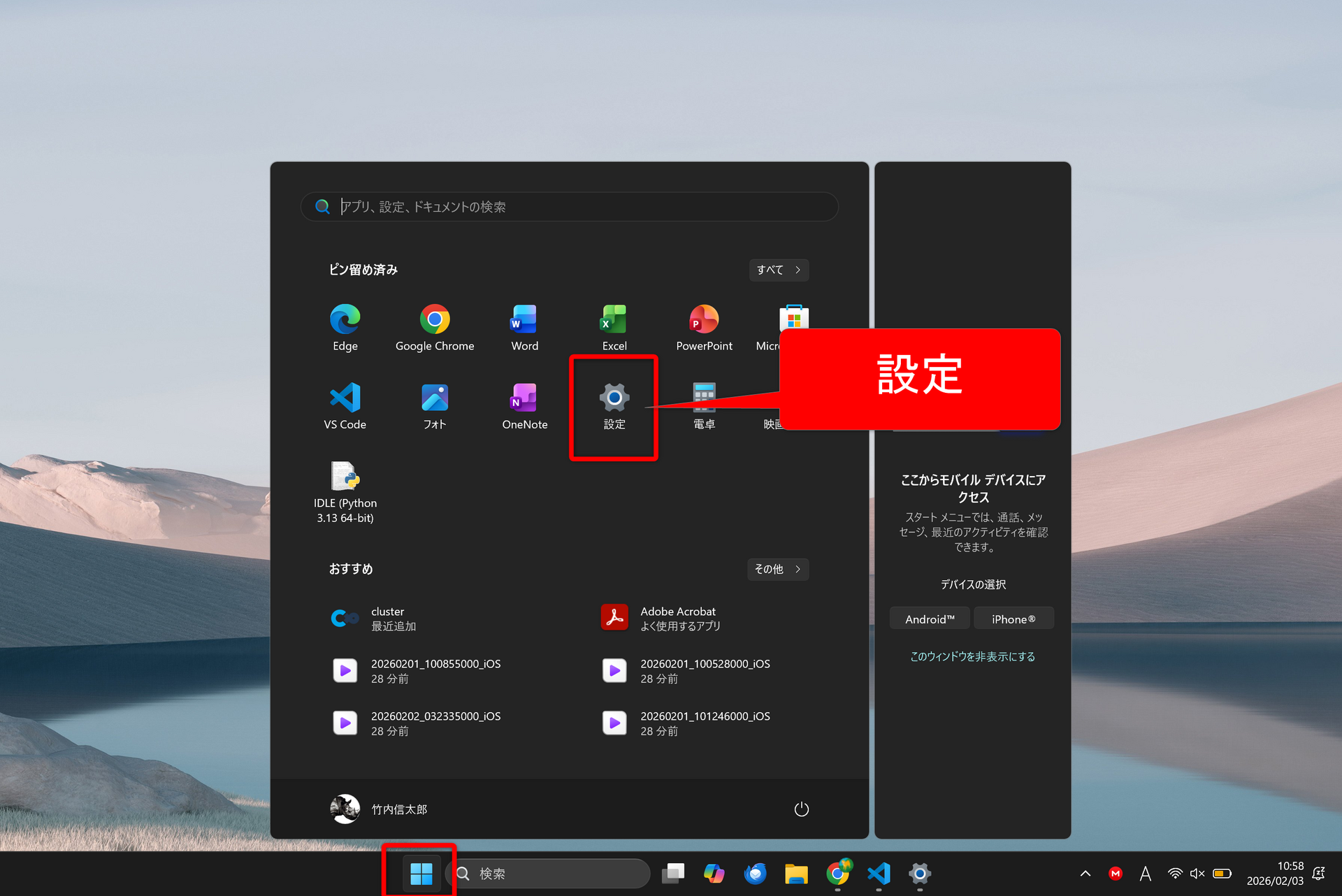
①画面下の「Windowsアイコン」→「設定」を開く
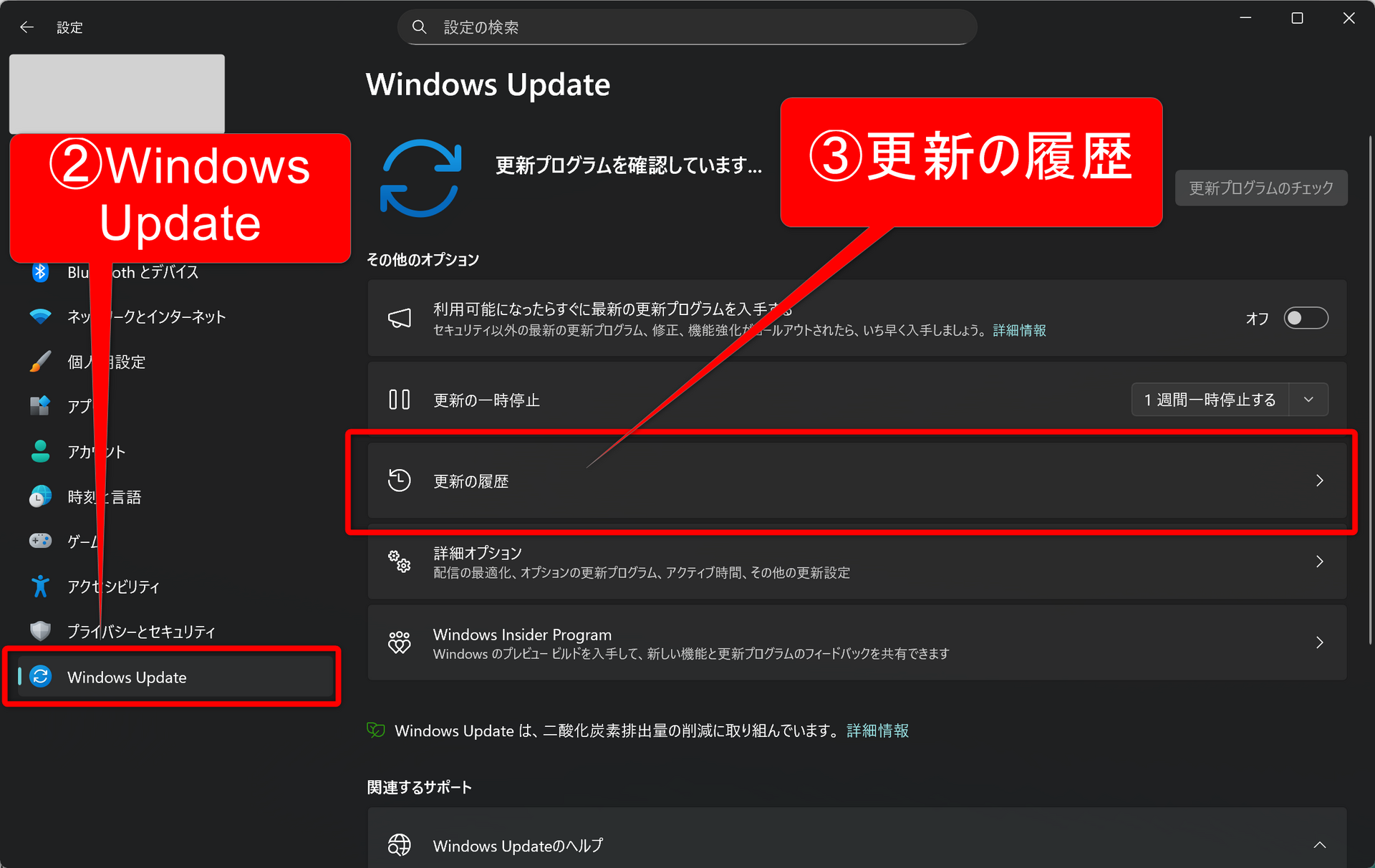
②「Windows Update」をクリック
③「更新の履歴」をクリック
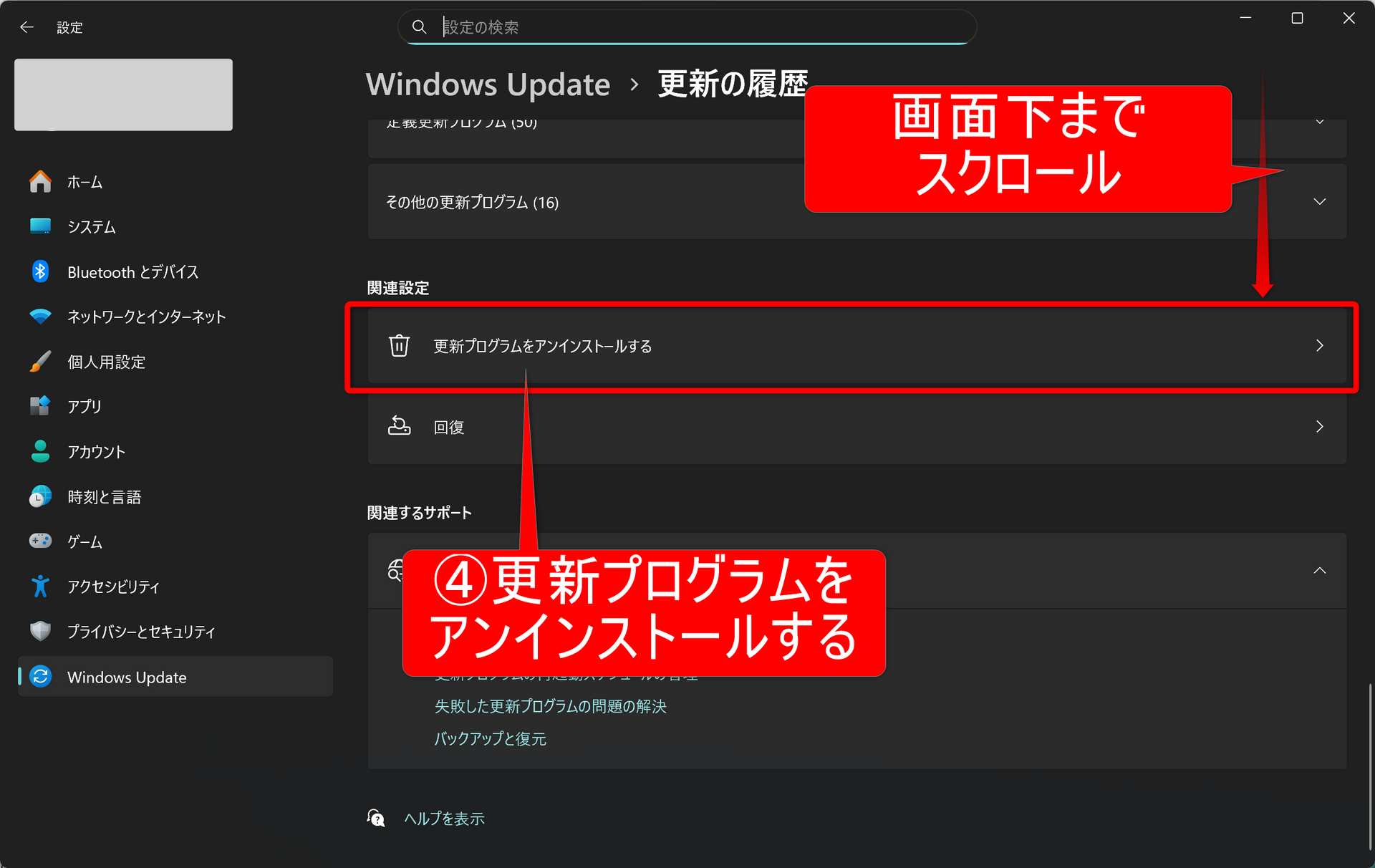
④「更新プログラムをアンインストールする」をクリック
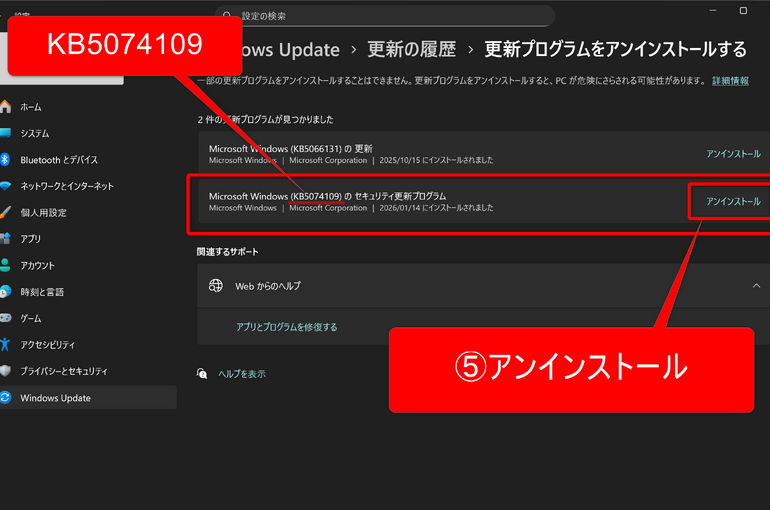
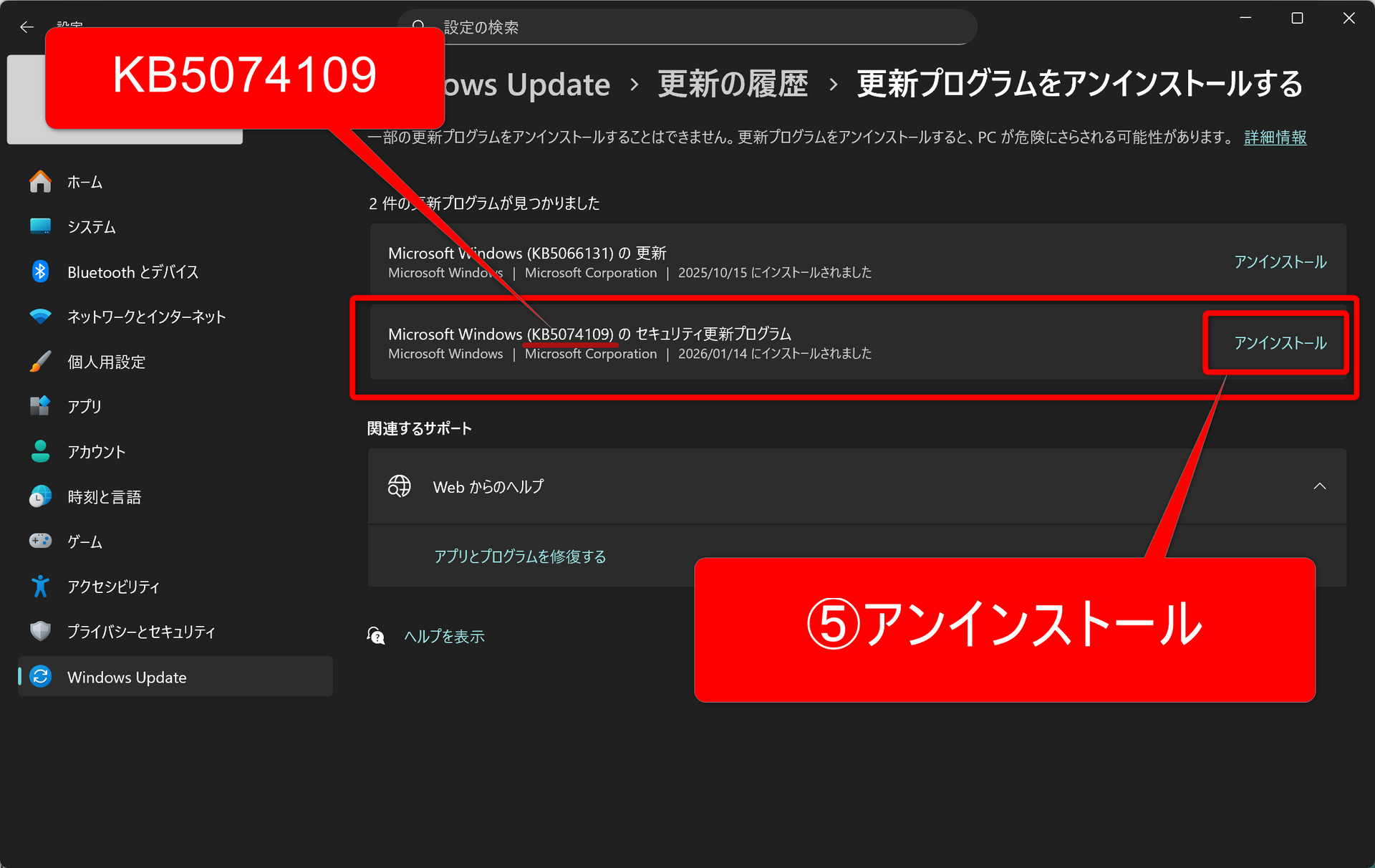
⑤「Microsoft Windows(KB5074109)のセキュリティ更新プログラム」の「アンインストール」をクリック
⑥確認画面で再度「アンインストール」をクリック
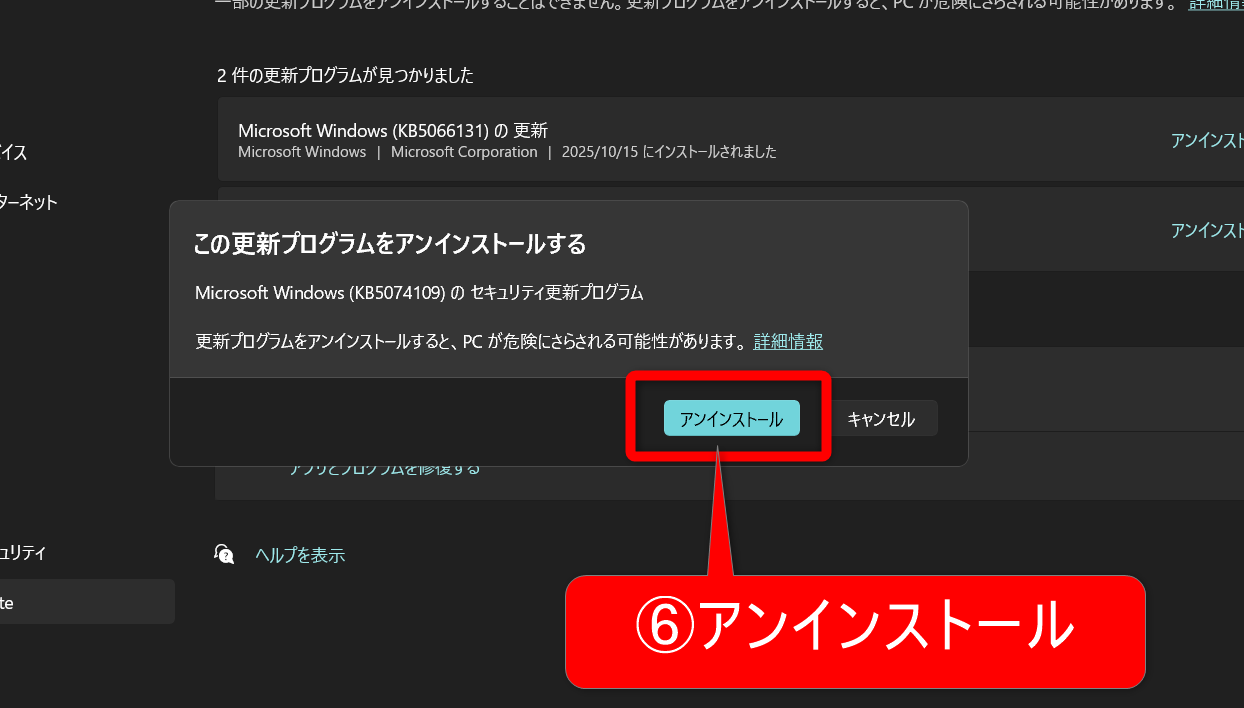
この手順で、件のアップデートをアンインストールできます。
※追記
この不具合を修正する緊急パッチ「KB5018127」が配信されました。こちらのパッチを適用することで件の不具合は発生しなくなるそうです。
対処法②【非推奨】Outlookデータファイルの場所を変更する
今回のような、OutlookとOneDriveの関係による不具合については、Outlookデータファイルの場所を変更すれば、解決する可能性があります。
Outlookデータファイルは基本的に「OneDrive」→「ドキュメント」→「Outlookファイル」フォルダに作成されます。
また、OneDriveを使っていると、基本的にドキュメント内のファイルはすべてOneDrive上にアップロードされてしまいます。
※以前はOutlookファイルフォルダのみアップロードされない設定になっていたはずなんですが、今回のWindows Updateでおかしくなった可能性大
したがって、「OutlookデータファイルをOneDriveと関係ないところに移動して、Outlookの設定からデータファイルの参照場所を変えればこの手の不具合は起きない」というのが、以前までの通説でした。
が、今回この方法でOutlookデータファイルをユーザーフォルダ直下に移動したところ、なぜかドキュメント内にOutlookデータファイルがまた作成され、Outlookがそのデータファイルを参照してしまうという不可解な現象を確認しました。
したがって、この方法は現在のOutlookでは通用しない可能性が高いです。
対処法③OneDriveをアンインストールする
そもそもOneDriveのせいでOutlookがおかしくなっているのであれば、OneDriveをアンインストールすれば解決する可能性があります。
ただし、OneDriveをアンインストールする前に、PCとのリンクを解除しておく必要があります。
※OneDriveとリンクを解除した場合、OneDrive上にしか保存されていないファイル(=PCにダウンロードされていないファイル)を利用できなくなるのでご注意ください。
手順は以下の通り。
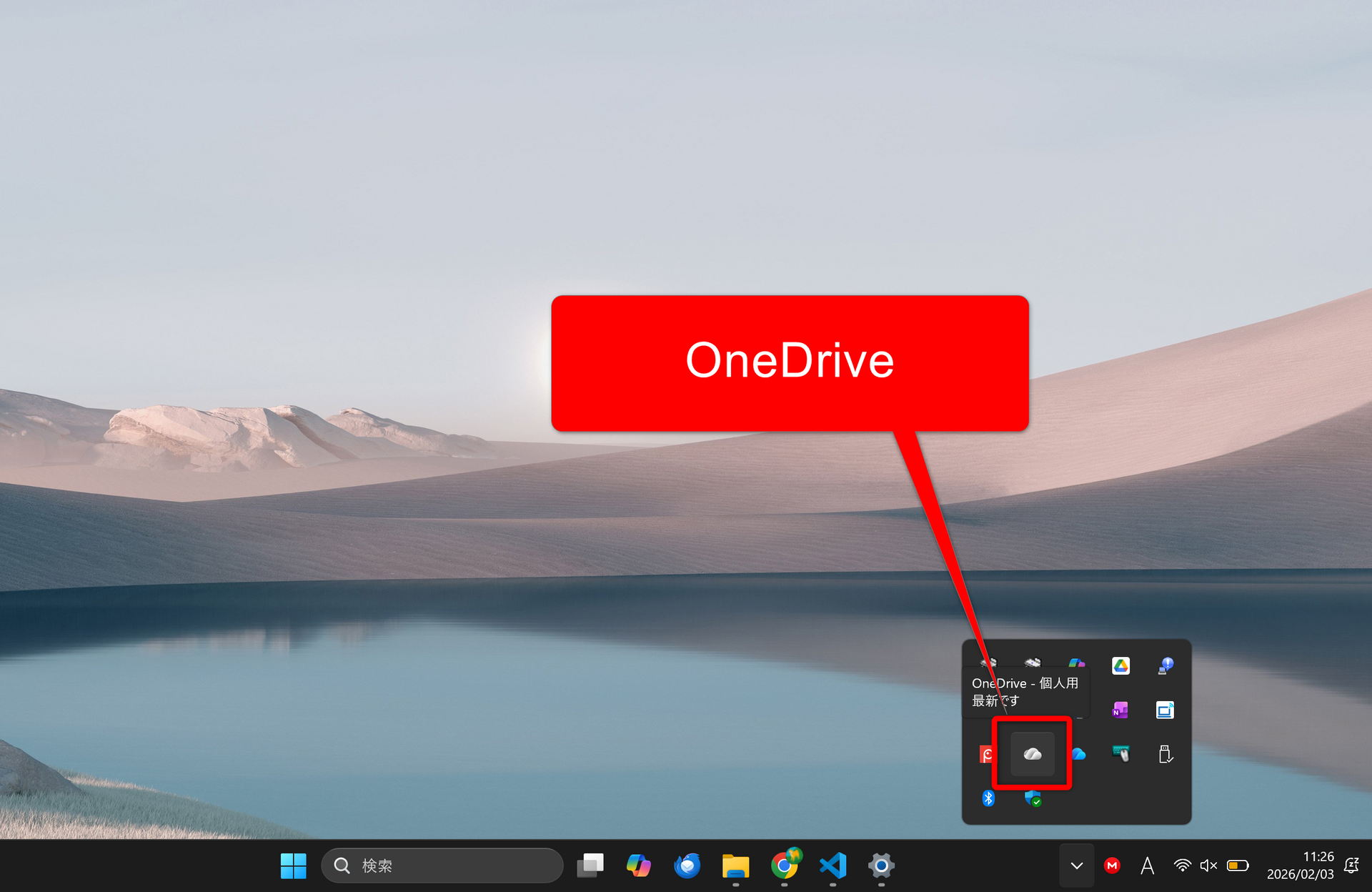
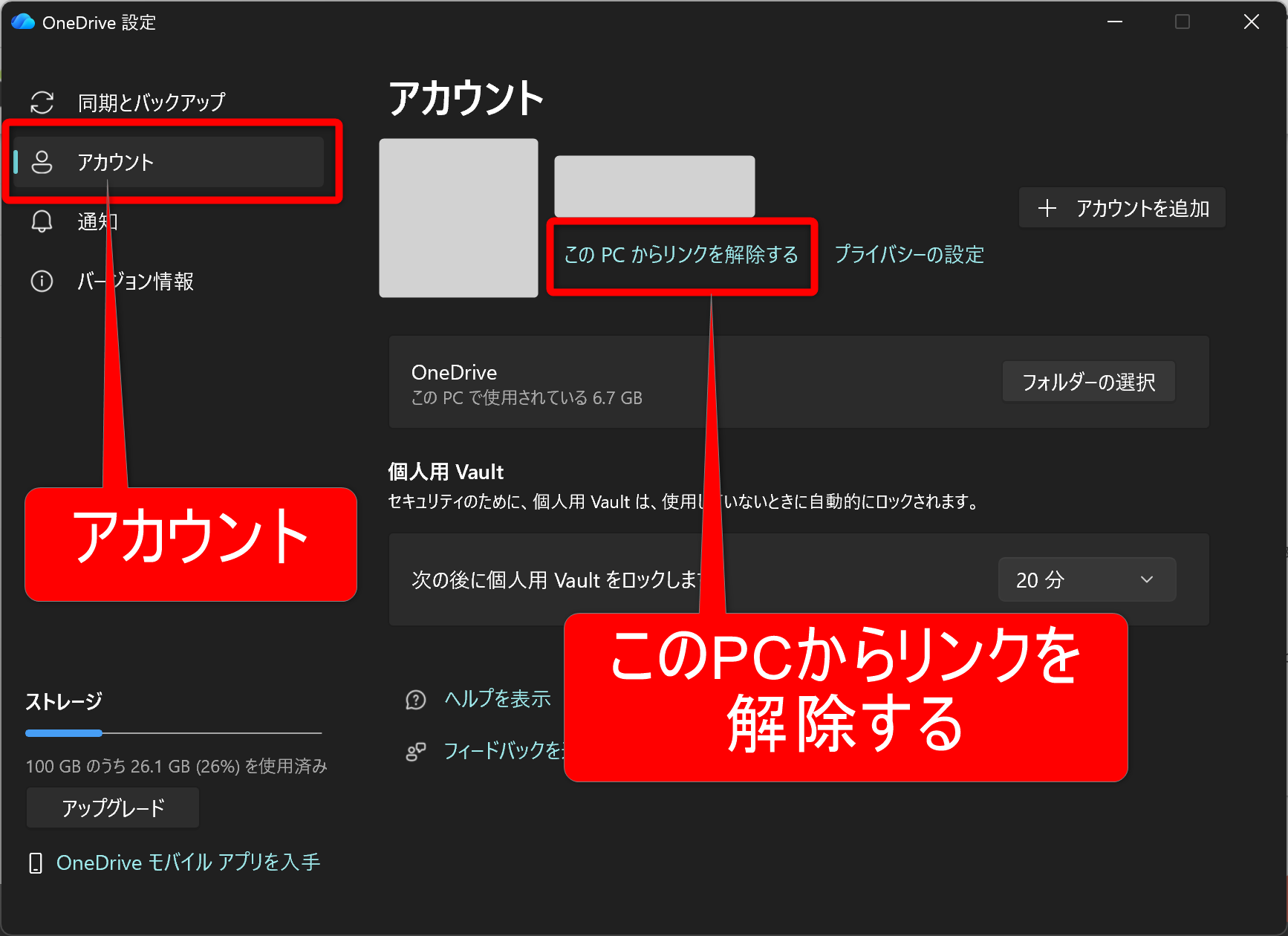
①タスクバーから「OneDrive」をクリック
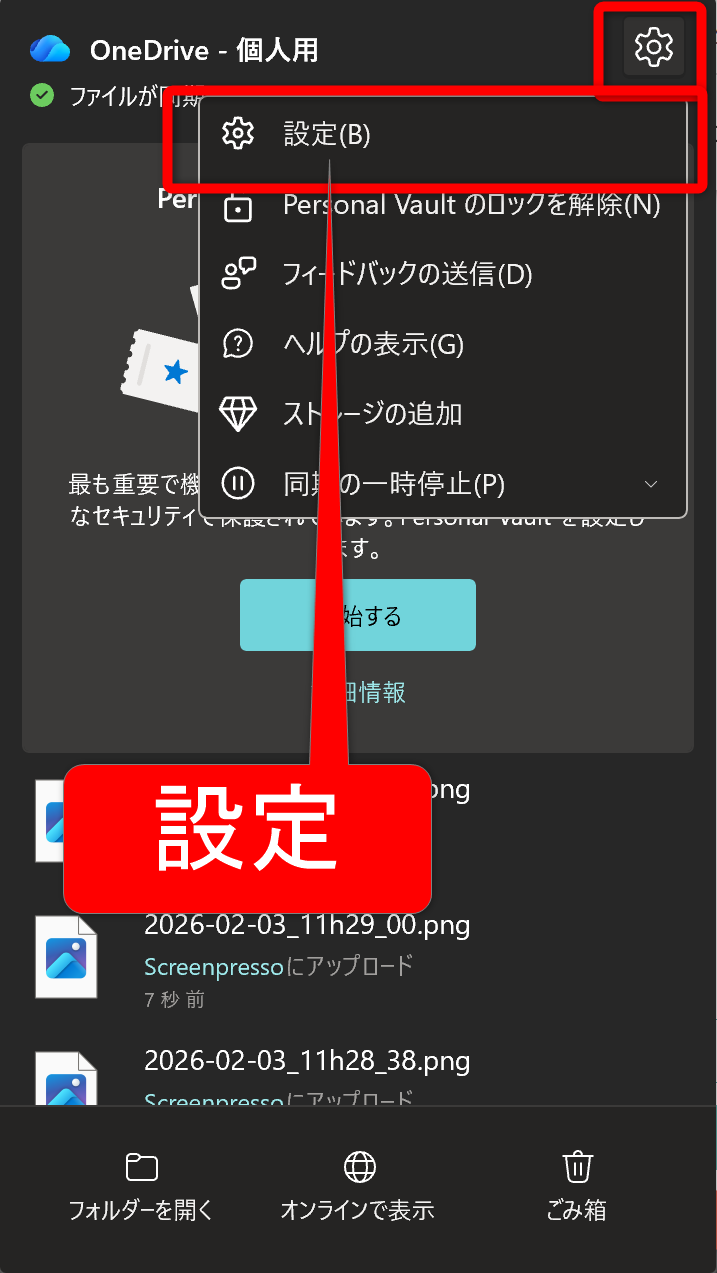
②「⚙」→「設定」の順にクリック
③「アカウント」→「このPCからリンクを解除する」の順にクリック
④確認画面で「アカウントのリンク解除」をクリック
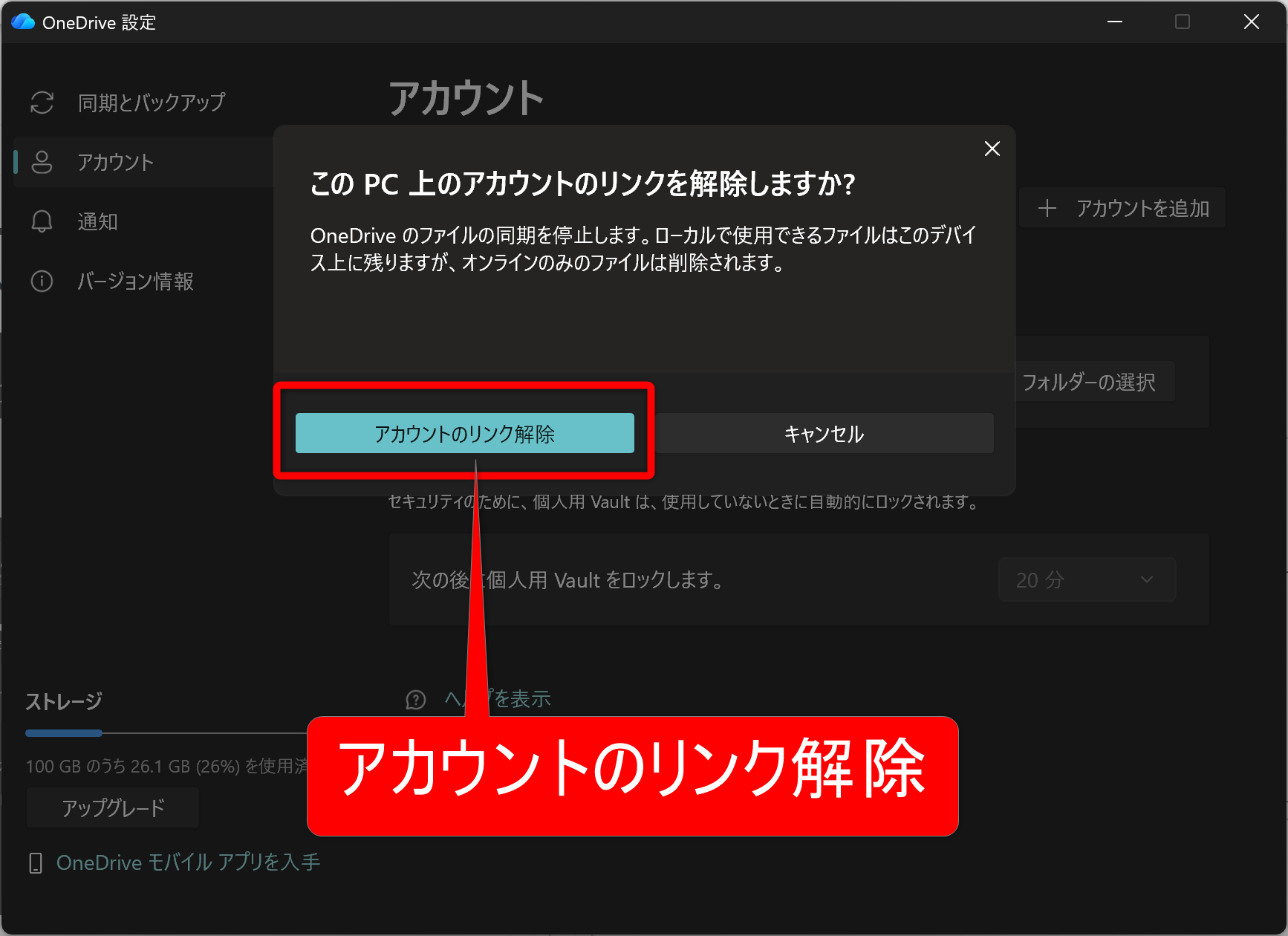
これでOneDriveとPCのリンクが解除されます。
あとは設定アプリから「OneDrive」を削除してしまえばOKです。
対処法④【超推奨】Outlook以外のメールアプリを使う
元も子もない話ですが、そもそもOutlookを使っていなければ今回のトラブルは起きていません。
私がお客様の相談を受けてきた経験上、Outlookはどのメールアプリよりも不具合の相談が多いです。
不具合が起きて、それをなんとか解決できたと思ったら、また次のWindows Updateで別の不具合が起きる……なんてこともザラです。
しかも、わかりにくい仕様変更がけっこう多いんです。
いまOutlookには「new」と「Classic」の二種類があるわけですが、その違いについてもよくわからないまま使っている方が多い印象です。
正直なところ、こんなに不具合や突然の仕様変更が多くて使いづらいメールアプリは即刻使用をやめた方がいいと思っています。
というわけで、Thunderbirdとか使いましょう。慣れたらOutlookより全然使いやすいです。不具合も少ないですし、PCを買い替えた時のメールの移行も簡単です。
Thunderbird ダウンロードページ
https://www.thunderbird.net/ja/
今後のことを考えると、Outlook以外のメールアプリに乗り換えるのが、一番あなたのためになると思います。
Outlookの不具合の解決もご相談ください
PCトラブルのご相談はあいちパソコンクリニックまで
今回はWindows Update KB5074109の適用によって発生したOutlookの不具合について、原因と対処法を解説しました。
今回の記事に対処法を記載していますが、それでもうまくいかない場合にはあいちパソコンクリニックまでご相談ください。
特にデータファイルの移動については、手順を間違えるとOutlookが起動しなくなる可能性があります。操作も複雑になるため、ネットから収集した情報だけを頼りに操作するのはおすすめしません。
Outlookをはじめとした困った症状については、ITのプロとしてお客様のPCトラブルを多数解決に導いた実績のある弊社まで是非ご相談くださいますと幸いです。
愛知県内のお客さまへは出張サポートか、当教室へPCをお持ち込みいただいての対応となります。また、遠方のお客様には、リモートでの対応も可能です。
PC持ち込み:¥1時間¥3,500
出張サポート:¥1時間¥6,000
リモート対応:1時間¥4,000
ぜひ一度、下記お問い合わせフォームかお電話でお問い合わせくださいませ。
あいちパソコンクリニック
〒479-0863 愛知県常滑市西ノ口6-13
℡ 0569-47-8510
営業時間:10:00~20:00
----------------------------------------------------------------------
あいちパソコンクリニック
住所 : 愛知県常滑市西之口6丁目13番地
電話番号 : 0569-47-8510
----------------------------------------------------------------------

