【Windows IME】日本語入力ができない|「日本語IMEはまだ準備ができていません」と表示される場合の対処法
2026/05/06
こんにちは、あいちパソコンクリニックの竹内です!
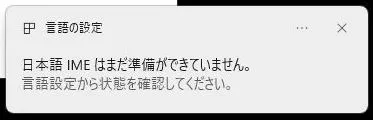
Windowsで文字入力しようとした際に、**「日本語IMEはまだ準備ができていません」**と表示され、日本語入力ができなくなることがあります。
今回は実際に発生したトラブル事例と、その解決方法をご紹介します。
症状
今回のパソコンでは、以下の症状が発生していました。
- 日本語入力に切り替えても日本語入力できない
- 「日本語IMEはまだ準備ができていません」と表示される
- IMEの辞書ツールを開くと**「ユーザー辞書が見つかりません」**とエラー表示される
この状態から、Windows標準のIMEが正常に動作していないことが分かります。
最初に試したこと
まずは一般的な対処法として、以下を試しました。
- Windowsの言語設定を開く
- Microsoft IMEの削除
- IMEの再インストール
しかし、これらでは改善しませんでした。
次に、Google日本語入力をインストールして確認したところ、こちらは正常に動作しました。
→ Google日本語入力
https://www.google.co.jp/ime/
さらに辞書ツールを開くと「ユーザー辞書が見つかりません」というエラーが発生。
このことから、Windows標準IME側のファイルや辞書データが破損している可能性が高いと判断しました。
解決方法
今回は、正常に動作している別のPCからIMEフォルダーをコピーして復旧しました。
IMEのシステムフォルダーは以下にあります。
C:\Windows\IME
手順1:Google日本語入力に切り替える
IMEが起動したままだとファイルを上書きできない場合があります。
そのため、先に日本語入力をGoogle日本語入力へ切り替えておきます。
手順2:IMEフォルダーをコピーする
正常に動作している別のPCで、以下のフォルダーをコピーします。
C:\Windows\IME\IMEJP
コピーしたフォルダーを、不具合が発生しているPCの同じ場所へ上書きします。
手順3:パソコンを再起動する
フォルダーのコピーが完了したら、パソコンを再起動します。
手順4:Microsoft IMEに戻して確認
再起動後、日本語入力をMicrosoft IMEに切り替えます。
正常に日本語入力できれば修復完了です。
原因について
今回の原因は断定できませんが、症状から見るとWindows Update後にIME関連ファイルや辞書データが破損した可能性があります。
Windows Update後に同様の症状が発生した場合は、今回の方法で改善する可能性があります。
まとめ
「日本語IMEはまだ準備ができていません」と表示される場合は、単純な設定不良ではなく、IMEファイル自体が壊れているケースがあります。
以下を確認してみてください。
・IME再インストールで改善するか
・Google日本語入力は使えるか
・「ユーザー辞書が見つかりません」と表示されるか
これらに当てはまる場合は、IMEフォルダーのコピーで復旧できる可能性があります。
パソコンの日本語入力トラブルでお困りの方は、ぜひ参考にしてみてください。
----------------------------------------------------------------------
あいちパソコンクリニック
住所 : 愛知県常滑市西之口6丁目13番地
電話番号 : 0569-47-8510
愛知県で解決するトラブル
愛知県で持ち込みのご相談に対応
----------------------------------------------------------------------