パソコン教室でマック初心者向けの講座紹介!Mac操作と料金を徹底比較
2025/06/06
「Macの使い方がよくわからない」「Windowsしか使ったことがないから不安」そんな悩みを抱えていませんか?仕事やプライベートでMacBookを活用したいけれど、独学では限界を感じている方も多いはずです。
特に初心者の方からは「操作が独特で難しい」「レッスン内容が自分に合っているか不安」「料金や講座の仕組みが分かりづらい」という声が多く寄せられています。中には、自己流で設定を誤り、大切なファイルやメールデータを失ったという例も少なくありません。
この記事ではMac初心者が安心して学べるパソコン教室の選び方や、おすすめの講座、料金体系などを網羅的に紹介します。最後まで読むことで、今のあなたにぴったりのレッスンや教室の比較ポイントが明確になり、無駄な出費や時間のロスも避けられます。損をしないMac学習の第一歩として、ぜひ参考にしてください。
目次
Mac初心者がパソコン教室を探す理由とは?
Windowsとの違いに戸惑うユーザーの課題
初めてMacに触れる人の多くが直面するのが「Windowsとの操作性の違い」です。見た目が洗練されていて直感的に操作できそうなMacですが、Windowsユーザーにとっては意外なほど「わかりづらい」と感じることが多くあります。
具体的には以下のような点でつまずくケースが目立ちます。
- 右クリックの方法がわからない
- フォルダやファイルの管理がFinderという別の概念で理解しづらい
- ウインドウの最大化や閉じ方がWindowsと異なる
- アプリのインストールとアンインストール方法が直感的でない
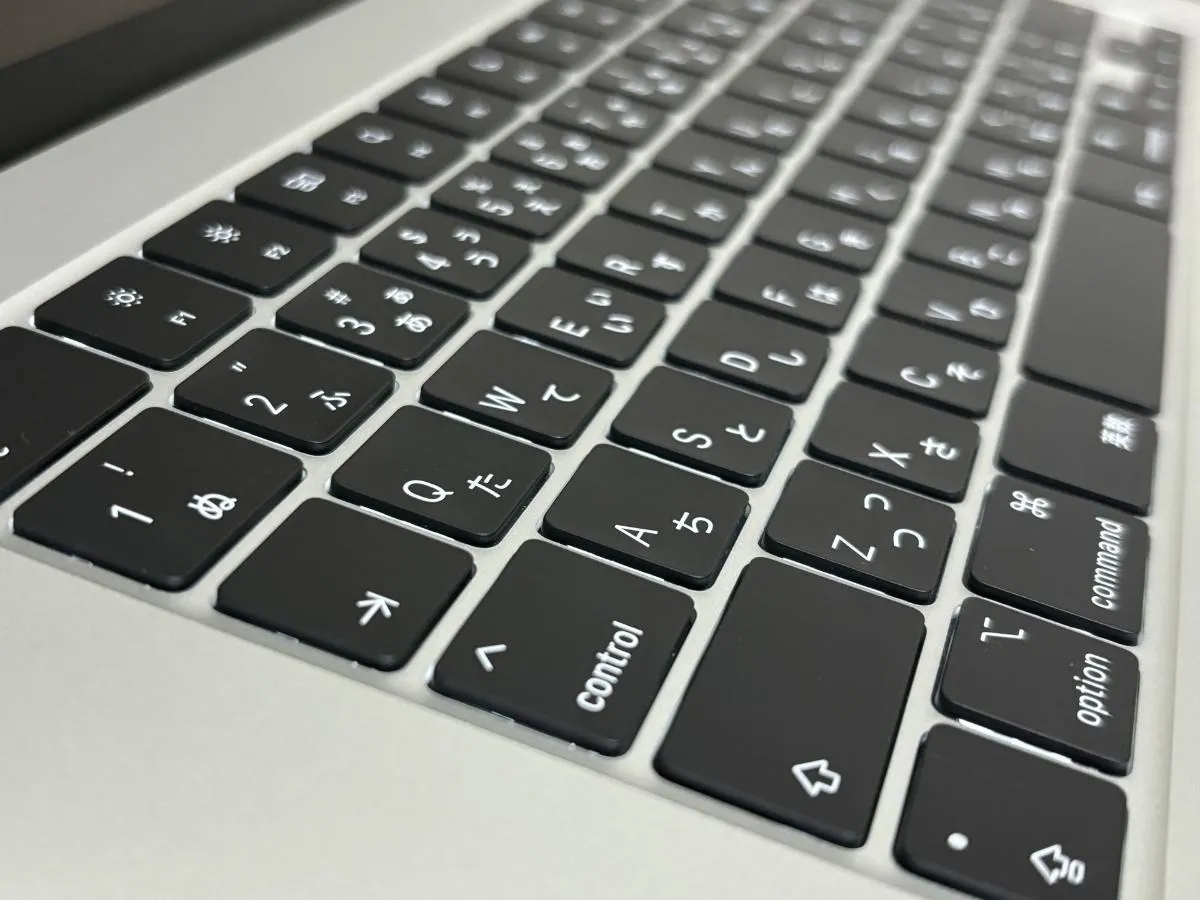
- 日本語入力切替が異なる(Command+Spaceなど)
- ExcelやWordがプリインストールされていない、またはiWorkとの違いで混乱する
これらの違いは、業務や日常でパソコンを活用する人にとって、効率を大きく下げる要因になり得ます。特に「ショートカットキー」の違いは生産性に直結し、Ctrl系のショートカットがすべてCommand系に変わることで、慣れるまでは非常に扱いづらく感じるのです。
このような不安や疑問を持った人々は、インターネット検索や動画などで解決しようと試みますが、情報が断片的だったり、古い情報が混在していたりと、信頼性のある体系的な学びには繋がりにくい傾向があります。
また、Appleの公式サポートは非常に優秀ですが、あくまで「自己解決」向けであり、疑問をすぐに質問して解決できる環境が必要な初心者には敷居が高く感じられるのも事実です。
そのため、Macに特化したパソコン教室を探すユーザーは「一対一で直接聞ける安心感」「体系的に学べる」「理解度に合わせた進行」「最新のMac OSに対応していること」など、総合的なサポートを期待しているのです。
さらに、業務効率化を目的にMacを使い始めたビジネスパーソンや、子どもにクリエイティブなツールとして触れさせたい保護者、またはリタイア後の自己学習のために選ぶシニア層など、多様な層が「挫折せずに習得したい」というニーズを持っています。
こうしたニーズを的確に満たす環境を提供できるパソコン教室は、単なる操作説明にとどまらず、「Macで何ができるようになるのか」「どのように活用すべきか」を導いてくれる存在として求められているのです。
パソコン教室で学べるMacスキル一覧
基本操作・Finder・デスクトップ管理
Mac初心者にとって、最も大切なのが基本操作の習得です。特にMacはWindowsと操作体系が異なるため、パソコン教室で基礎からしっかり学ぶことで、効率的な学習と継続的な活用が可能になります。
FinderとはMacのファイル管理を担うアプリケーションであり、Windowsの「エクスプローラー」に該当します。しかしその構造や操作感には多くの違いがあり、使いこなすには特化した学習が不可欠です。
例えば、以下のようなスキルが習得対象になります。
- Finderの起動とファイルの表示方法
- デスクトップ上のフォルダ整理とタグ付け
- サイドバーのカスタマイズによる作業効率向上
- ファイルの検索とSmart Folderの作成
- デスクトップ上のウインドウ操作(Mission Control、Split View)
- クイックルックによるファイルプレビュー操作
特にMission Controlの活用は、複数のアプリケーションを同時に使用する際の快適さを劇的に高めます。これを知らないユーザーはウインドウの切り替えに手間取り、作業が非効率になってしまいがちです。
また、Macのショートカット操作も教室で体系的に学ぶことで、作業スピードは格段に向上します。
以下に、教室で扱われる基本操作カリキュラムの一例を紹介します。
| 学習項目 | 内容の例 |
| Finderの操作 | ファイル・フォルダの移動、複製、削除、タグ設定など |
| デスクトップ管理 | 複数のウインドウ整理、Mission Controlの使い方など |
| システム設定 | トラックパッドの設定、Dockのカスタマイズ、壁紙変更など |
| ファイル検索・整理 | Spotlight検索、スマートフォルダの作成、フォルダ階層の理解など |
| トラブル回避のための基礎知識 | ゴミ箱の管理、アプリの強制終了方法、再起動の方法など |
こうした基本操作は、Macの快適な利用の土台となります。パソコン教室では、実機を使いながら反復練習することで、自然と操作が体に染み込み、学んだその日から実践に活かすことができるのが大きな強みです。
Safari・メール・iCloudの使い方
Macで日常的に使うアプリの代表がSafari(ブラウザ)、メール(Mailアプリ)、そしてiCloud(クラウドサービス)です。これらを適切に使いこなすことで、Web閲覧、情報共有、バックアップ、ファイル管理などが一層スムーズになります。
まずSafariですが、Google ChromeやEdgeとは異なる設計思想を持っており、Apple製品に最適化されているのが特徴です。例えば、リーディングリスト機能、プライバシーレポート、タブグループなど、Safariならではの機能を活用することで、より快適なブラウジングが可能になります。
Mailアプリでは、複数アカウントの管理、署名の設定、メール振り分けルールの設定など、ビジネスにも活用できる機能が豊富に用意されています。初心者が自己流で設定すると、重要メールを見落とす、迷惑メール設定で苦労する、などのトラブルが起きやすいため、教室で一つ一つ学ぶことが望まれます。
iCloudはAppleの強力なクラウドサービスで、以下のような機能を統合しています。
- iCloud Driveによるファイル同期・共有
- 写真・動画の自動バックアップとアルバム管理
- iPhoneやiPadとのデータ連携
- 「探す」アプリによるMacの位置確認・紛失時対応
- PagesやNumbersなどのデータの自動保存・復元
とくにiCloudを正しく設定していないと、Mac間やiPhoneとのデータ同期がうまくいかず、非常に不便になります。パソコン教室ではApple IDの設定からセキュリティ(2ファクタ認証)、ファミリー共有機能まで広範に解説されるため、安心してクラウド環境を活用できます。
Keynote・Pages・Numbersの活用法
Macの強みのひとつに、Apple純正オフィスアプリであるKeynote、Pages、Numbersの存在があります。これらはそれぞれ、プレゼンテーション、文書作成、表計算に対応するツールで、Microsoft Officeに近い機能を持ちながらも直感的でシンプルな操作性を提供しています。
パソコン教室では、次のようなスキル習得を目的としたカリキュラムが組まれています。
- Keynote:プレゼン資料の作成、アニメーションの設定、グラフ・画像の挿入
- Pages:履歴書やビジネス文書、チラシなどの作成とテンプレート活用
- Numbers:収支管理表や見積書の作成、グラフ生成、数式の基本操作
これらのアプリはiCloudと連携して自動保存や共同編集も可能なため、ビジネスでも教育現場でも高く評価されています。
たとえば、次のようなシーンで実用的です。
- Keynoteでスライドプレゼンを作成しZoomで画面共有
- PagesでPTA文書や地域活動の案内をデザイン性高く作成
- Numbersで家計簿や売上管理をスマートに作成・グラフ化
Microsoft Officeに代わるツールとしての使い方も解説されるため、受講者は「今までのソフトに頼らずに済む」「Macだけで完結できる」といった利便性を実感しています。
また、これらのアプリはiPhoneやiPadでも利用可能であり、教室では複数デバイスをまたいだ活用法(iCloudでのファイル共有やAirDrop活用など)についても指導されます。
こうした総合的な学習によって、受講者はMacを単なるパソコンではなく「創造性と効率を兼ね備えたツール」として活用できるようになります。これこそが、Macスキルを学ぶ本質的な価値であり、パソコン教室でしか得られない圧倒的な学習体験なのです。
Mac特化型パソコン教室の選び方と比較ポイント
講師の専門性とApple製品に関する知見
Mac初心者やクリエイティブ目的で学習したい方にとって、教室の「講師の質」は最も重要な選定要素です。MacはWindowsとは根本的に設計思想が異なるため、単なるパソコン講師では対応が難しく、Apple製品の深い知識が求められます。以下の観点をもとに講師の専門性を判断すると良いでしょう。
- Macユーザー歴が5年以上で、実務使用の経験がある
- Apple認定資格(Apple TeacherやACT)を保有している
- macOSのバージョン更新に対応でき、最新機能にも精通している
- DTP、映像、音楽制作などMac特有の活用領域での指導経験がある
- シニアや子どもなど、対象者別の指導アプローチに柔軟に対応できる
たとえば、Final Cut ProやLogic ProのようなApple特化アプリを業務で使用していた講師であれば、現場レベルでの具体的なテクニックも学べるため、学習効率が大きく向上します。また、講師との相性も成果に直結するため、無料体験などを活用してコミュニケーションの取りやすさも確認しておくことが重要です。
コース内容と対応アプリの幅
教室選びにおいて次に重視すべきは、カリキュラムの多様性とMacアプリへの対応力です。教室によっては、基礎操作だけに特化している場合もあり、自分の目的に応じたコース内容が用意されているかを確認しなければなりません。
たとえば次のようなパターンが考えられます。
- 基本操作から始めたい初心者向けコース(FinderやSafariなど)
- ビジネス文書を作成したい人向けに、PagesやNumbersの操作を含むコース
- 映像編集を始めたい人向けに、iMovieやFinal Cut Pro対応の実践型コース
- 子ども向けに、ScratchやiPad連携での創作教育を取り入れたキッズ講座
アプリ単位での指導が可能か、または目的別に細かく分かれたコース設計になっているかなどが、Mac教室の実力を図る重要なポイントです。特に動画・音楽・デザインなどを学びたい場合は、それに対応する講師と機材環境が整っているかを確認することで、後悔のない教室選びができます。
料金体系と入会金・教材費の有無
費用面もMac特化型パソコン教室を選ぶ上で避けて通れない比較要素です。表面上の月謝だけでなく、入会金、教材費、アプリ使用料など、見落としがちな隠れコストまで総合的にチェックしましょう。
以下に「講師の専門性」「コース内容」「料金体系」の要素をまとめた比較表を記載します。
| 比較項目 | チェックポイント例 | 初心者おすすめ度 |
| 講師の専門性 | Mac歴5年以上、Apple認定資格保持、業務経験、柔軟な対応力 | 非常に高い |
| コースの多様性 | 基礎操作、ビジネス文書、映像・音楽編集、DTP、子ども向け講座まで対応 | 高い |
| アプリ対応範囲 | Pages、Numbers、Keynote、iMovie、Final Cut Pro、Illustrator、Xcodeなど | 非常に高い |
| 料金体系の柔軟性 | 月額制、回数券制、短期集中型、個別指導型、オンライン型など | 高い |
| 入会金・教材費の明示 | 入会金5000〜15000円、教材費2000〜10000円、アプリ使用料別途あり | 普通〜高い |
| 無料体験やキャンペーンの有無 | 初回体験無料、入会金割引、1講座無料体験、オンライン参加割引など | 高い |
このように、Mac教室は「価格」ではなく「コースの中身」「講師の質」「学べる範囲」で判断することで、本当に価値ある学びが実現できます。最終的には「目的に合った内容を、ストレスなく学べる環境」が整っていることが、成功へのカギとなります。コースや金額の比較を通じて、自分にとって最適な1校を見つけ出すことが、Mac活用スキルを確実に引き上げる近道です。
まとめ
Mac初心者にとって最大の壁は、操作やアプリの使い方、そして自分に合った学習環境を見つけることです。特にWindowsユーザーは、違いに戸惑いやすく「料金はどれくらいかかるのか」「自分でも本当に使いこなせるのか」と不安を感じているはずです。
この記事では、そんな不安を解消するために、Macに特化したパソコン教室の選び方やおすすめ講座を詳しく紹介しました。基本操作やFinder、メール、iCloud、Keynoteなどの純正アプリまで、段階的に学べるレッスンが揃っており、現在は月謝制・回数制・オンライン・出張など幅広いスタイルに対応しています。
Apple認定資格を持つ講師による指導や、無料体験・割引キャンペーンのある教室も多く、コストを抑えて安心して始めることができます。「難しそう」と諦める前に、一歩踏み出して自分に合った教室を見つけ、Macを楽しく学ぶ環境を手に入れましょう。今からでも遅くはありません。あなたのMacスキルは、ここから大きく変わります。
よくある質問
Q. パソコン教室 マックでは1レッスンあたりの料金はどのくらいかかりますか?
A. パソコン教室 マックのレッスン料金は、教室やコース内容によって異なりますが、一般的には1回60分あたり3000円から7000円程度が相場です。教材費込みのプランや、別途教材費が必要なスクールもあります。また、月謝制の場合は月4回で10000円から18000円程度が多く、短期集中型講座では1日完結で20000円から50000円ほどになることもあります。Mac対応の講座は専門性が高いため、講師の知見や使用アプリの種類に応じた価格設定がされています。
Q. Macの操作が全くわからない初心者でも対応してもらえますか?
A. はい、パソコン教室 マックではMac初心者に特化した講座が多数用意されています。基本操作、Finderの使い方、ファイル管理、メールやSafariの操作など、完全入門レベルから学べる内容になっており、初めてMacBookを触る方でも安心です。特にWindowsからの乗り換えに戸惑っている方には、操作比較やショートカットの違いなどを丁寧に指導してくれる教室が好評です。講師によってはApple認定資格を持つプロフェッショナルもおり、個人指導も対応可能です。
Q. パソコン教室 マックではどのようなアプリケーションが学べますか?
A. 教室によって内容は異なりますが、代表的な対応アプリにはKeynote、Pages、Numbers、iMovie、Safari、メール、iCloud、さらにはPhotosやファイル管理アプリまで幅広く網羅されています。また、Apple純正アプリ以外にも、IllustratorやPhotoshopなどのDTP系アプリ、ExcelやWordといったMicrosoft Office系ソフトの使い方まで学べる講座もあります。目的別に受講できるコースがあり、動画編集や仕事での資料作成など、実践的な内容を重点的に学ぶことができます。
Q. 無料体験やキャンペーンで費用を抑えて始めることはできますか?
A. はい、ほとんどのMac対応パソコン教室では、初回の無料体験レッスンや入会金割引などのキャンペーンが随時実施されています。体験講座では30分から60分程度のレッスンが受けられ、講師の教え方や教室の雰囲気、アプリの対応状況などを確認できます。中には、家族紹介や期間限定で1講座無料などの特典もあり、コストを抑えてスタートしたい方に最適です。予約はオンラインで簡単にできる教室も増えており、2025年現在は出張対応やオンラインレッスンも好評です。
会社概要
会社名・・・あいちパソコンクリニック
所在地・・・〒479-0863 愛知県常滑市西之口6丁目13番地
電話番号・・・0569-47-8510