パソコンの基礎知識をゼロから習得する方法と初心者向け操作ガイド
2026/02/23
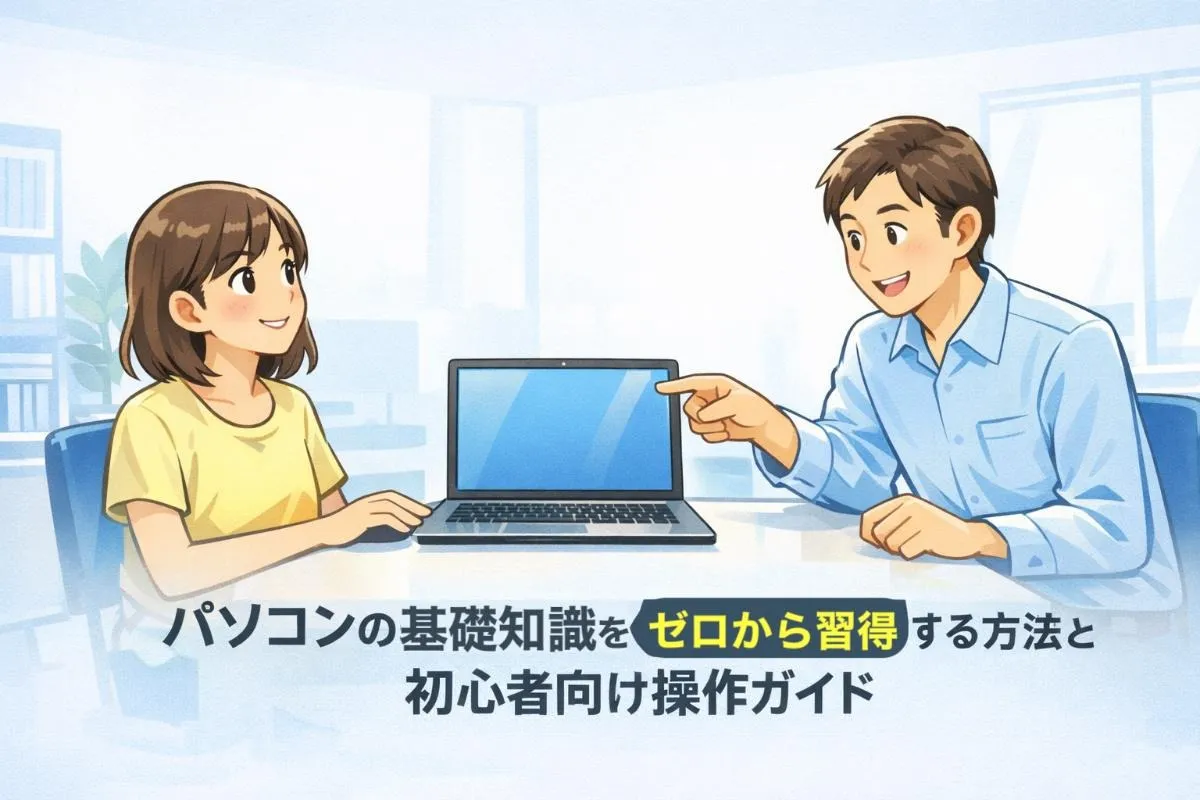
「パソコンが苦手…」、「どこから学び始めればいいの?」と感じていませんか?実際のところ、インターネットの普及率は非常に高く、仕事や日常生活のさまざまな場面でパソコンの基礎知識が“効率”や“成果”に直結しています。
本記事では、パソコン初心者でもゼロから無理なく身につく「パソコン基礎知識」の全体像と学習法を、具体的なステップや実践例を交えて分かりやすく解説します。最後までお読みいただくことで、「できる自分」に近づくための確かな道筋と、日常や仕事に役立つスキル習得のポイントが得られます。
目次
パソコンの基礎知識をゼロからマスターする全体像と学習のメリット
パソコンの基礎知識を身につけることで、日常生活や仕事における効率が大幅に向上します。最新のパソコン環境にも対応した基礎スキルは、今や社会人や学生を問わず必須です。ここでは、パソコン教室などでもよく扱われる、初心者が知っておくべきパソコン基礎知識の全体像と、学習するメリットについてわかりやすく解説します。
パソコンの基礎知識とは?初心者が知るべき定義と重要性
パソコン基礎知識とは、パソコンの電源の入れ方や各種ボタンの使い方、マウス・キーボードの操作、ファイルやフォルダの保存や管理など、日常でパソコンを使う上で欠かせない初歩的なスキル全般を指します。パソコン教室の入門カリキュラムや各種講座でも「パソコン初心者がまずやること」として、下記の基本操作が重視されています。
- 電源のオン・オフ
- マウス・キーボードの基本操作
- ファイル・フォルダの作成、移動、保存
- インターネットやメールの使い方
これらの基礎を身につけることで、仕事や学習の場面で自信を持ってパソコンを使えるようになります。
パソコンの基礎知識を学ぶことで得られる日常・仕事のメリット
パソコン基礎知識を身につける主なメリット
- 日常の情報収集やネットショッピングがスムーズになる
- 仕事での資料作成やデータ管理が効率的に進む
- オンライン学習やリモートワークの環境にもスムーズに対応できる
パソコンの基本操作ができることで、生活の選択肢が広がり、家計管理やインターネットバンキング、各種手続きも安全かつスムーズに進めやすくなります。
パソコン初心者向け基礎知識のレベル分けとチェック方法
パソコンの基礎知識は、具体的な操作の習熟度や応用範囲に応じて段階的にレベル分けが可能です。自分のスキルレベルを客観的に確認することで、これからの学習計画も立てやすくなります。
| レベル | 主なスキル内容 |
|---|---|
| 初級 | 電源・マウス・キーボード・ファイル保存 |
| 中級 | ショートカット・簡単な表計算ソフト操作・インターネット活用 |
| 上級 | データ管理・資料作成・トラブル対応 |
パソコンの基礎スキルの自己診断リストと評価基準
自身のパソコン基礎スキルを簡単にチェックできるリストを活用しましょう。
- 電源のオン・オフができる
- マウスのクリック・ドラッグ操作ができる
- ファイルやフォルダの作成・保存・移動ができる
- インターネットに接続し、サイトを閲覧できる
- キーボードで日本語・英数字の入力ができる
3つ以上できていれば初級レベル、5つ全てクリアできれば中級以上を目指せます。
パソコンの基本構成と種類・スペック選びの基礎知識
パソコンの基礎知識:デスクトップ vs ノートパソコンの違いと選び方
パソコンには主にデスクトップ型とノートパソコン型があり、それぞれ特徴があります。デスクトップは据え置き型で拡張性が高く、作業スペースをしっかり確保できるのが特徴です。一方、ノートパソコンは持ち運びに便利で省スペース設計となっています。選ぶ際のポイントは、設置場所や使う目的、持ち運ぶ頻度などです。自宅や職場で長時間作業するならデスクトップ、外出先や移動中にも使いたい場合はノートパソコンがおすすめです。どちらもパソコン教室での練習やパソコン基礎スキルの習得に対応できるため、ライフスタイルや用途に合わせて選びましょう。
ノートパソコン使い方初心者のための基本スペック解説
ノートパソコン初心者が注目したい基本スペックには、CPU・メモリ・ストレージがあります。CPUは処理速度を左右し、快適な動作のためにはある程度の性能が必要です。メモリは8GB以上あると複数作業が快適に行えます。ストレージはSSD搭載モデルが主流で、256GB以上あれば日常使いに十分です。最新のパソコンなら、セキュリティ面も安心して利用できます。パソコン教室の初心者向けレッスンや入門書でも、これらのスペックの違いについて詳しく紹介されています。
パソコン基礎用語:CPU・メモリ・ストレージの役割とおすすめ容量
| 用語 | 役割 | おすすめ容量 |
|---|---|---|
| CPU | パソコンの頭脳。全ての処理を司る | 標準以上 |
| メモリ | 作業机。作業の速さや同時作業数に関係 | 8GB以上 |
| ストレージ | データ保存場所。SSDが主流 | SSD 256GB以上 |
これらの基礎用語を理解しておくことで、パソコン選びや日々の使い方がよりスムーズになります。CPUは複雑な処理を担い、メモリは作業の快適さに、ストレージはデータの保存や読み書きの速さに関係しています。自身の使い方に合ったスペックを選ぶことが大切です。
パソコンの基礎パーツと周辺機器の知識
SSDとHDDの特徴比較とパソコン基礎知識での選択ポイント
| 項目 | SSD | HDD |
|---|---|---|
| 速度 | 非常に速い | 遅い |
| 耐久性 | 衝撃に強い | 衝撃に弱い |
| 静音性 | 静か | 動作音あり |
| 価格 | やや高い | 安価 |
| 容量 | 小~中容量が多い | 大容量が多い |
SSDは起動やファイル保存が高速で、ノートパソコンや初心者向けモデルによく採用されています。大容量のデータ保存にはHDDも選択肢となりますが、現在はSSD搭載機が主流です。基礎知識として、起動や動作の快適さを重視する場合はSSDを選ぶと良いでしょう。
キーボード操作一覧表とマウス基本操作のコツ
| 操作 | キーボードショートカット | マウス操作 |
|---|---|---|
| コピー | Ctrl+C | 選択→右クリック |
| 貼り付け | Ctrl+V | 貼り付け先を右クリック |
| 保存 | Ctrl+S | ファイル→保存 |
| 全選択 | Ctrl+A | 画面上でドラッグ |
マウス操作の基本は、左クリックで選択、右クリックでメニュー表示、ダブルクリックで開くという使い方です。キーボードショートカットを組み合わせることで作業効率は大きく向上します。タイピングやマウスの練習サイトを活用して、パソコン基礎スキルの上達を目指しましょう。
パソコンの基本操作のステップバイステップガイド
パソコン基礎操作:電源の入れ方・終了・再起動の手順
パソコンを安全に使うための基本操作は、電源の入れ方から始まります。本体の電源ボタンを押すと起動し、しばらくするとサインイン画面が表示されます。作業終了時には「スタートメニュー」から「電源」を選び、「シャットダウン」をクリックします。再起動する場合も同じ手順で「再起動」を選択します。トラブルを防ぐため、強制的な電源オフは避けましょう。
サインインとデスクトップ画面の初回設定
初回起動時にはユーザー名やパスワードを入力してサインインします。デスクトップ画面が表示されたら、よく使うアプリのアイコンをデスクトップやタスクバーに配置すると便利です。画面下部のタスクバーには起動中のアプリが並び、スタートボタンから各種設定にアクセスできます。自分の使いやすいように壁紙やアイコンの配置をカスタマイズするのもおすすめです。
スリープモードとシャットダウンの違いとトラブル回避法
スリープモードは作業状態を保存したまま一時停止する機能です。短時間席を離れる場合などに便利で、再開もスムーズです。シャットダウンは完全に電源を切り、すべての動作を終了します。長時間使わない場合はシャットダウンを選びましょう。トラブルを防ぐため、アップデート中や作業中の強制終了はできるだけ控えてください。
マウス・キーボードの基礎操作とショートカットキー一覧
マウスやキーボードの操作は、パソコンを使いこなす上で欠かせない基本です。次の表を参考に、基本の操作やショートカットキーを覚えておくと日々の作業効率が大幅にアップします。
| 操作 | 内容 | ショートカットキー |
|---|---|---|
| 左クリック | 選択・決定 | - |
| ダブルクリック | ファイルやフォルダを開く | - |
| 右クリック | メニュー表示 | - |
| コピー | 選択したものを複製 | Ctrl+C |
| 貼り付け | コピーしたものを貼り付け | Ctrl+V |
| 切り取り | 選択したものを移動 | Ctrl+X |
| 元に戻す | 操作を取り消す | Ctrl+Z |
| 保存 | 作業中の内容を保存 | Ctrl+S |
| 全選択 | すべてを選択 | Ctrl+A |
パソコン基本操作練習:クリック・ダブルクリック・右クリックの使い分け
クリックは項目を選択する際に使い、ダブルクリックはファイルやアプリケーションを開くときに利用します。右クリックは追加のメニュー表示や詳細設定などに便利です。例えば、デスクトップ上で右クリックすると「新規作成」や「表示」などのオプションが表示されます。これらの使い分けを理解し、実際に操作してみることで自然にマスターできるようになります。
ファイル管理とデスクトップ操作の基礎知識
パソコンを使いこなすために欠かせないのが、ファイルやフォルダの管理、デスクトップや各種機能の操作です。特に初心者の場合、ファイルやデータの保存場所、整理方法、効率的な操作手順を理解することで、作業効率が大幅に向上します。パソコン教室でも、こうした基本操作を丁寧に解説するカリキュラムが組まれていることが多いです。ここでは、基本的なファイル管理からデスクトップ操作まで、実用的なテクニックを詳しく紹介します。
ファイル・フォルダの作成・保存・削除
ファイルやフォルダはパソコン作業の土台です。新しいフォルダを作成するには、デスクトップやエクスプローラーで右クリックし、「新規作成」から「フォルダー」を選びます。ファイルの保存は、一般的な文書作成ソフトで作業後、「名前を付けて保存」を選択し、保存場所を指定します。削除は、不要なファイルやフォルダを選択し、右クリックで「削除」を選ぶことで可能です。操作ミスを防ぐため、作業前に重要なデータはバックアップしておくと安心です。パソコン教室では、こうした一連の操作を実際に練習できる環境が用意されている場合もあります。
ドライブ・保存場所の理解とゴミ箱の活用法
パソコンにはCドライブやDドライブなど複数の保存領域があり、システムや個人データを分けて管理できます。ファイル保存時は、どのドライブやフォルダに入れるかを意識しましょう。削除したファイルはすぐには消えず、ゴミ箱に移動します。ゴミ箱を開き、必要であれば元に戻すことも可能です。逆に、完全に削除したい場合はゴミ箱を空にします。保存場所の管理とゴミ箱の使い方を覚えることで、誤削除やデータ紛失のリスクを減らせます。パソコン教室の講座でも、こうした基礎知識の習得が重視されています。
コピー・アンド・ペースト・ドラッグ&ドロップの実践例
ファイルやフォルダの移動や複製には、コピー・アンド・ペーストやドラッグ&ドロップが便利です。コピーしたいファイルを選択し、右クリックまたはキーボードでCtrl+Cを押してコピー、貼り付けたい場所でCtrl+Vを押します。ドラッグ&ドロップの場合は、ファイルをマウスでつかんで目的のフォルダへ直接移動できます。これらの操作をマスターすることで、資料整理やファイル管理が格段に効率化します。パソコン教室では、実際に操作を体験しながら覚える学習方法が用意されている場合も多いです。
| 操作 | 方法 | ショートカット |
|---|---|---|
| コピー | ファイル選択→Ctrl+C | Ctrl+C |
| 貼り付け | 貼り付け先でCtrl+V | Ctrl+V |
| ドラッグ&ドロップ | ファイルをマウスで移動 | なし |
デスクトップ・スタートメニュー・検索機能の使い方
デスクトップはファイルやアプリのショートカットを配置できる作業エリアです。よく使うファイルやアプリはデスクトップに置くことで、すぐにアクセスできます。スタートメニューは左下のWindowsマークから開き、すべてのアプリや設定に簡単にアクセスできます。検索機能を活用すると、ファイル名やアプリ名を入力するだけで目的のものがすぐに見つかります。効率的な操作のため、これらの基本機能を日常的に使いこなすことが重要です。パソコン教室の初心者講座でも、これらの操作方法が丁寧に解説されています。
スタートメニューのカスタマイズとアプリ起動方法
スタートメニューは自分がよく使うアプリをピン留めしておくと、作業効率が大幅にアップします。アプリ一覧からアイコンを右クリックし、「スタートにピン留め」を選択すれば、すぐに起動できるようになります。また、アプリをタスクバーにもピン留め可能です。新しいアプリをインストールした場合も、スタートメニューから簡単に起動できます。自分好みにカスタマイズすることで、必要なアプリへのアクセスがよりスムーズになります。パソコン教室では、こうしたカスタマイズ方法も学習内容に含まれています。
仕事や資格取得に役立つパソコンの基礎知識とスキルアップ方法
パソコンの基礎知識は、ビジネスシーンや日常生活でも必須となる重要なスキルです。多くの職場で求められるパソコンスキルには、基本的な操作やファイル管理、タイピング能力、さらにはオフィスソフトの活用などが含まれます。スキルアップを図るには、日々の自主学習や資格取得にチャレンジすることが効果的です。ここでは、実際に役立つパソコン基礎知識とスキル習得のためのアプローチについて詳しく解説します。
求人票で求められるパソコン基礎スキルと対策方法
求人票によく見られる「パソコン基礎スキル必須」という記載内容は、職種によって求められる範囲が異なります。主な要求スキル例は以下の通りです。
| 求められるスキル | 内容例 |
|---|---|
| 文字入力・タイピング | 速く正確に入力ができる |
| ファイル・フォルダ管理 | 新規作成・移動・削除・リネーム |
| メール送受信 | 添付ファイルの操作、CC/BCCの使い分け |
| Excel/Wordなどの基本操作 | 表作成・文書作成・簡単な関数や書式設定 |
| インターネット検索 | 必要な情報の収集や信頼性のあるサイトの選定 |
対策ポイント
- 毎日10分のタイピング練習を続ける
- ファイルやフォルダ操作の繰り返し練習
- ビジネスメールの作成を模擬的に練習
- ExcelやWordの基本操作を学べるテキストや動画を活用
パソコンの基本操作・キーボード活用の実例
パソコンを仕事や日常で使いこなすためには、キーボード操作の効率化が欠かせません。主要なショートカットやキー操作を覚えておくことで、作業スピードが大きく向上します。
主なキーボード操作例
- Ctrl+C / Ctrl+V:コピー&貼り付け
- Ctrl+S:保存
- Alt+Tab:ウィンドウ切り替え
- Enter / BackSpace:決定・削除
- Ctrl+Z:操作の取り消し
実務活用例
- データ入力やレポート作成時にショートカットキーを活用して効率化
- 複数のファイルやフォルダを素早く整理しやすくなる
- ビジネスメールの入力や編集もキーボード中心でスムーズに行える
パソコンのスキルを身につける方法:独学から資格取得まで
パソコン基礎スキルは、独学でも十分に身につけることができます。初心者の方には以下のステップがおすすめです。
- オンライン講座や書籍で基礎知識を習得
- タイピング練習サイトやアプリを使って反復練習
- ExcelやWordの練習ファイルを用いた課題演習
- パソコン基礎用語やショートカット一覧を暗記
- 模擬テストで理解度を定期的にチェック
独学のコツ
- 毎日短時間でも継続して学習すること
- 分からない用語や操作はその都度調べてメモしておく
- 苦手分野は動画解説や実践問題で克服する
会社概要
会社名・・・あいちパソコンクリニック
所在地・・・〒479-0863 愛知県常滑市西之口6丁目13番地
電話番号・・・0569-47-8510