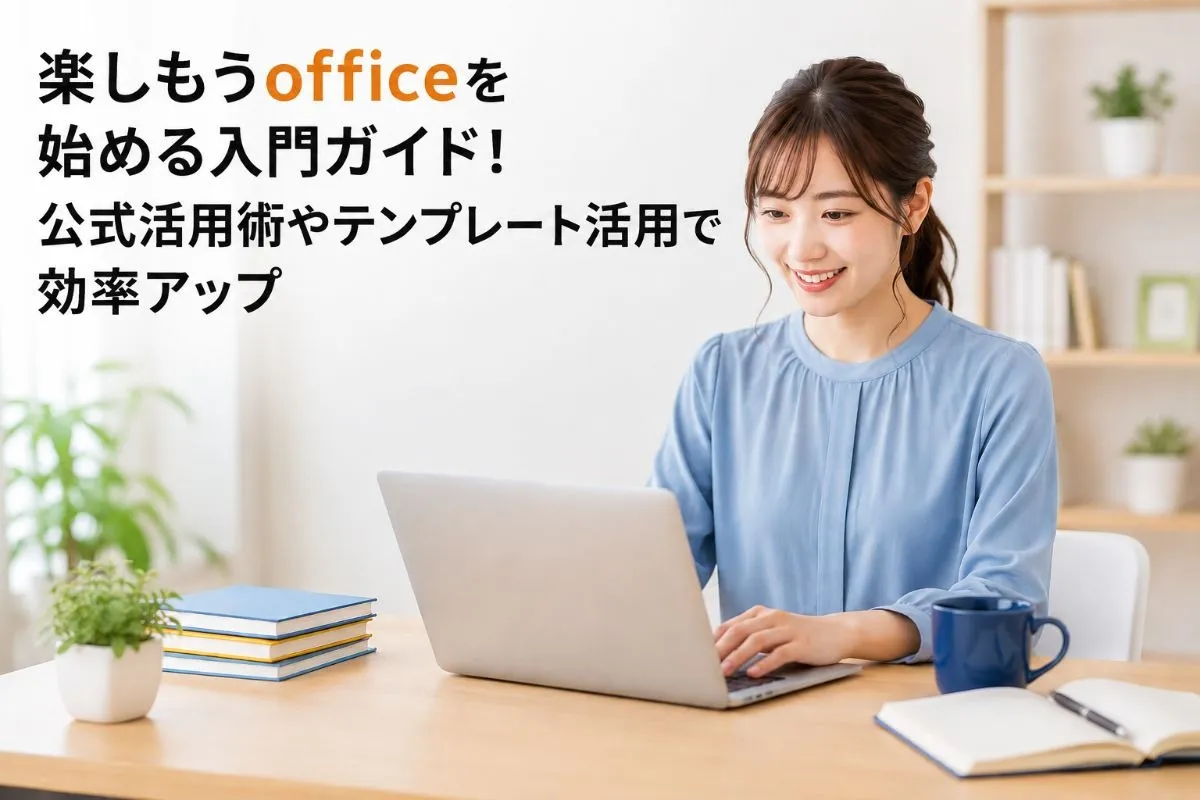
楽しもうofficeを始める入門ガイド!公式活用術やテンプレート活用で効率アップ
2026/06/25
「楽しもうoffice」は、Word・Excel・PowerPointの活用情報や無料テンプレートをまとめた公式系コンテンツへの導線が充実しており、家事や学校、行事などあらゆる場面で“すぐ使える”のが強みです。しかし、「Web版とアプリの違いが分かりにくい」「共有や自動保存の仕組みに不安がある」「テンプレート検索で迷ってしまう」と感じる方も多いのではないでしょうか。
本ガイドでは、無料で始める手順から、OneDrive連携による自動保存と共同編集方法、季節ごとの特集を活用したテンプレートの効率的な検索方法、ダウンロード後の初期設定、トラブル時の対処法まで、初心者でも再現できる手順を整理しています。特に家庭や学校で役立つ「時間割」「広報」「旅行のしおり」など、よく使われる書類の編集コツを実例ベースで紹介します。
目次
楽しもうofficeとは何かがすぐにわかる入門ガイド
無料で始める楽しもうofficeのWeb版活用術
楽しもうofficeを活用すれば、WordやExcel、PowerPointのWeb版を無料で使い始めることができます。ポイントは、アプリをインストールせずともブラウザーで作成・編集・保存がすべて完結する点です。準備はシンプルで、アカウントを用意し、Officeの公式サイトにサインインして新規ドキュメントを作成するだけでOKです。はじめての方でも、操作が画面上に常時表示されるため迷いにくく、テンプレートから選べば体裁が整った書類を短時間で作成できます。家計簿や引き継ぎ書、学校の連絡シートなどはExcelテンプレートが便利です。Web版は自動更新されるため、パソコンの環境差を気にせずに同じ機能を利用できるのも魅力です。迷ったらまずWeb版で試し、必要に応じてアプリ版へ移行すると失敗がありません。
- 無料で開始して基本機能を体験できる
- テンプレートから素早く体裁の良い資料を作成
- ブラウザーだけで作業できPC負荷が少ない
OneDriveと楽しもうofficeで実現する自動保存と共有の流れ
OneDriveと組み合わせることで、作成したファイルは自動保存され、誤って閉じても復元が可能です。共有はリンク発行が中心で、相手のパソコンやOSの種類を問わず同じURLで開けます。共同編集では、家族が買い物リストを更新したり、係が行事のシートを同時入力するなどリアルタイムに反映されます。履歴管理により変更点が辿れるため、誤入力があっても以前の版へ戻すことができます。写真やWordの配布資料も同じフォルダーで扱えるので、学級通信や回覧板づくりもスムーズです。共有相手の権限を「閲覧のみ」にすれば改変を防げます。スマートフォンからの追記にも強く、外出中の急な修正にも落ち着いて対応できます。
| 機能 | 利点 | 使いどころ |
|---|---|---|
| 自動保存 | 操作ミスに強い | 長文レポートや会議メモ |
| 共同編集 | 更新が同時反映 | 行事の担当表 |
| 共有リンク | 相手の環境を選ばない | 配布資料 |
| バージョン履歴 | 直前の版に戻せる | 誤編集のリカバリー |
楽しもうofficeアプリの魅力とおすすめ活用法
アプリ版の魅力はオフライン編集と高い操作レスポンスです。インターネットが不安定な場面でも作業が途切れにくく、大容量のExcelや画像を多用したPowerPointでも滑らかに動作します。ホームユースや各種サブスクリプションを導入すれば、細かなレイアウト調整、拡張フォント、アドインなど高度な機能が利用可能です。日常では、家計用Excelの関数テンプレート、Wordの引き継ぎ書、PowerPointの行事スライドが定番です。ショートカットのカスタマイズや最近使ったファイルのピン留めを活用すると、起動から編集までが数クリックで完結します。Web版で下書きを作り、アプリで仕上げる流れを採用すると、作成スピードと仕上がりの両方を高めることができます。
- Web版で下書きとテンプレート選定
- OneDrive保存でデバイス間同期
- アプリで体裁調整と最終チェック
- PDF出力や共有リンクで配布
- バージョン履歴で差分管理と再編集
テンプレートで楽しもうofficeをもっと楽しく効率化
テンプレート検索を極める裏ワザとキーワード選び
「楽しもうofficeのテンプレートを素早く見つけたい」ときは、目的語と形式を組み合わせると効率的です。たとえば「広報 チラシ Word」や「旅行 しおり PowerPoint」のように、用途+成果物+アプリ名で検索するとヒットが精緻になります。さらに、学年や用紙サイズを加えると精度が向上します。「名刺 A4 Excel」や「時間割 小学生 A4 横」のように物理条件を指定するのがコツです。曖昧検索を避けるため、イベントや時期のワードも組み合わせると良いでしょう。「入学式」「夏休み」「文化祭」などの季節語を入れると、特集ページにたどり着きやすくなります。迷った場合はジャンルで広げてから絞るのも有効です。まず「ポスター」「チェックリスト」「引き継ぎ書」を起点にして、サイズ・枚数・色数で二段階目の条件付けを行うと、候補が明確になります。
- おすすめの組み立て:用途+成果物+アプリ名+時期
- 精度を上げる条件:サイズ(A4/A3)、向き(縦/横)、配色(モノクロ/カラー)
- 検索に効く語:入学式、夏休み、文化祭、運動会、卒業
- 迷ったら:まず「チェックリスト」「しおり」「引き継ぎ書」で広げてから絞る
短時間で候補を集めてから、配色やフォントの統一をすることで制作がスムーズに進みます。
季節特集で見つける新生活やイベントにぴったりのテンプレート
季節や行事の特集ページを起点にすれば、ジャンルを横断した良質なテンプレートに素早くアクセスできます。新生活なら履歴書、時間割、家計簿がセットで揃い、春の行事には広報、案内ポスター、配布用しおりが並びます。検索欄に「春」「夏」「ハロウィン」「クリスマス」「卒業」などの季節ワードを入力すると、関連コレクションが表示され、配布目的別・難易度別の導線が用意されているのが特徴です。夏は旅行計画表やしおりが充実し、秋は文化祭ポスター、冬は年賀状やイベント案内が多く見つかります。行事名が決まっている場合は、「運動会 ポスター PowerPoint」のように形式を指定して一気に絞り込むと便利です。ビジネス用途でも季節特集は役立ち、繁忙期のチェックリストや引き継ぎ書など、タイミングに合った実務テンプレートが探しやすくなります。
| 季節・行事 | 強いカテゴリ | 追加すると良い条件 |
|---|---|---|
| 新生活 | 履歴書・時間割・家計簿 | A4、縦、モノクロ |
| 夏・旅行 | 旅程表・しおり | 日数、人数、地図有無 |
| 文化祭 | ポスター・広報物 | A3、横、カラー |
| 年末年始 | 年賀状・案内状 | 宛名面、写真有無 |
特集ページ経由は視覚的に比較しやすく、配布直前の差し替えにも柔軟に対応できます。
テンプレートをダウンロードした後にやるべき基本設定と保存術
ダウンロード後の初期調整が仕上がりに大きく影響します。まずフォント・余白・用紙サイズを必ず確認しましょう。表示と印刷の差を防ぐため、標準フォント(例:Yu Gothic、游明朝)や配布環境で表示可能なフォントへ統一し、段落間隔と行間も適切に調整します。用紙は実際の配布サイズに合わせて、A4縦/横やA3かを決定し、プリンター設定と一致させます。色数は学校配布ならモノクロ、掲示ならフルカラーと切り替えるとコストを抑えられます。保存時は上書きせず、バージョン付きファイル名で履歴を残すのが安全です。例えば「時間割v1.xlsx」「広報v2.pptx」のように日付や版数で管理します。クラウド保存も併用すれば、パソコンのトラブル時でも復元がスムーズです。
- 用紙と余白を先に統一(A4/上下余白15mmなど)
- フォントを標準系へ変更(表示崩れを回避)
- 色数と解像度を決定(モノクロ印刷時の濃淡も確認)
- 画像は圧縮保存(ファイル肥大化を防止)
- バージョン名で保存(日付+v番号で履歴を残す)
初期調整を少し丁寧に行うだけで、印刷ずれや配布直前のトラブルを大幅に回避できます。
楽しもうofficeが不要か迷ったときの見極めポイントと削除の手順
楽しもうofficeを続けるべきか迷ったら見るチェックリスト
「楽しもうofficeを使い続けるか」を見極めるには、日々の作業に本当に役立っているかを冷静に判断することが大切です。サイト上の無料テンプレートや活用特集でWordやExcelの資料作成が時短につながっているなら、継続する価値は高いと言えます。逆にブックマークだけして使っていない、Web版で十分という場合は優先度が下がります。判断の目安として下記の観点をチェックしましょう。使い方が明確になると、不要な導線やアプリの整理にもつながります。
- テンプレートの利用頻度が月1回以上あるか
- Excel/Wordの時短に役立っているか
- Web版のOfficeや他サイトで代用できるか
- 学習や家庭行事の企画などで活用シーンが今後もあるか
これらの観点で2項目以上当てはまる場合は、そのまま活用する価値が高いでしょう。
削除前に必ずやっておきたいバックアップとアカウント確認法
削除や整理を始める前に、作成中のファイルが散逸しないよう保存場所とアカウントの整合性を必ず確認しましょう。OneDriveやPC内のドキュメントに分散していると、アンインストール後に見つからないこともあります。以下を確認することで、データ損失のリスクを最小化できます。特に共有中のExcelやWordファイルは、同期状態の確認が重要です。加えて、プロダクトキー情報を整理しておけば再セットアップもスムーズになります。
- OneDriveのバックアップ対象フォルダー(デスクトップ/ドキュメント/画像)を確認する
- アカウントのサインイン状態とメールアドレスを確認する
- ローカル保存のOfficeファイルをクラウドや外部ストレージへコピーする
- 使用中のOffice製品情報(エディション/ライセンス種別/キー保管場所)を整理する
上記の準備ができていれば、万一の復旧も速やかに対応できます。
Windowsで楽しもうofficeをアンインストール&再インストールする流れ
楽しもうoffice自体は情報サイトのためアンインストール対象ではありません。整理の対象になるのは、ブラウザのショートカットや、関連付けて利用しているMicrosoft Officeアプリや付随アプリです。ここではWindowsでの安全な削除と再導入の基本フローを紹介します。Office本体を削除するとWordやExcelが使えなくなるため、目的を明確化してから作業しましょう。再導入は公式サイトからのダウンロードが確実です。
| 対象 | 削除の目安 | 手順のポイント |
|---|---|---|
| ブラウザのブックマーク/ショートカット | 使っていない | ブックマーク削除、タスクバー/スタートピン留め解除 |
| Officeアプリ(Word/Excel等) | 本体を使わない | 設定のアプリ一覧からアンインストール、再起動 |
| 付随アプリ(不要と判断したもの) | 代替手段がある | 依存関係を確認してから削除 |
再インストールの手順は次の通りです。作業前にサインイン情報とプロダクトキーを手元に用意しておくと、復元が短時間で終わります。
- Microsoft公式サイトへサインインする
- 所有製品のページからOfficeを選びダウンロードする
- インストーラーを実行し画面の案内に従う
- 初回起動でライセンス認証と更新を行う
ダウンロードやインストールで楽しもうofficeがうまくいかない時の対策
通信やサインインでトラブルが出た時のチェックリスト
楽しもうofficeのテンプレートをダウンロードしたいのにページが重い、Microsoftアカウントでサインインできない時は、原因が通信か認証に分かれます。まずは基本を素早く確認しましょう。回線の不調やブラウザの断片的なデータが妨げになることが多く、数分で改善できることが少なくありません。サードパーティの拡張機能やセキュリティ設定がブロックしている場合もあるため、順番に切り分けると復旧が早いです。以下を実施して、失敗の再現条件を減らしてください。
- ネットワークの安定性を確認(別サイトで速度確認、Wi-Fiではなく有線やテザリングに切替)
- Microsoftアカウントの資格情報を再入力(パスワード再設定と二段階認証コードの受信確認)
- ブラウザのキャッシュ・Cookieを削除し、シークレットウィンドウで再試行
- 拡張機能と追跡防止を一時停止し、別ブラウザ(Edge/Chrome/Firefox)でテスト
上記で改善しない場合は、Windowsの時刻同期やプロキシ設定も確認すると効果的です。短時間で戻せる設定から触るのがコツです。
アプリが起動しない・ファイルが開けない時に試したいチェックポイント
WordやExcelが開かずテンプレートも利用できない時は、更新プログラムやアドイン、権限の不整合が原因になりがちです。最小手順での復旧を狙うなら、まずは安全モードでの起動と修復機能の実行が有効です。起動できたら設定変更を保存し、再発要因をひとつずつ排除します。楽しもうofficeの活用を止めないために、以下の順に進めてください。重要なのは、変更は一度に一つにして影響範囲を把握することです。
- Officeを安全モードで起動(Win+Rで“winword /safe”“excel /safe”)し、起動可否を確認
- アドインを全て無効化し、問題が再現するアドインのみを個別に無効のままにする
- 更新プログラムを適用(Windows UpdateとOffice更新の両方)し、互換性を担保
- 修復を実行(クイック修復→改善がなければオンライン修復)で破損を解消
- ファイルの場所と権限を確認(OneDriveやネットワーク共有の同期状態や読み取り専用を解除)
これでも改善しない場合は新規ローカルプロファイルでの再テストが有効です。ログのエラー番号を控えて対処を進めると、原因に素早く到達できます。
会社概要
会社名・・・あいちパソコンクリニック
所在地・・・〒479-0863 愛知県常滑市西之口6丁目13番地
電話番号・・・0569-47-8510