パソコンに水をこぼしたら?正しい対処法と防水対策|常滑市のPC修理
2026/11/22
パソコンに水をこぼしたら?正しい対処法と防水対策を初心者向けに解説【常滑市のパソコン修理】
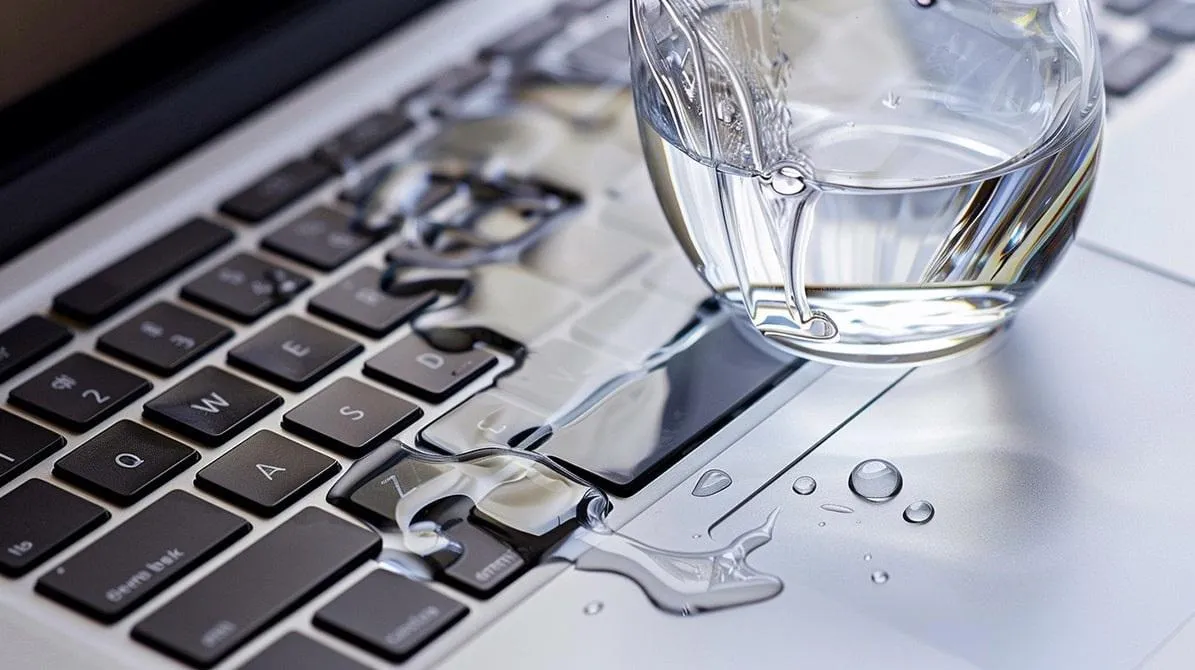
パソコンを使っているとき、うっかりコーヒーやお茶をこぼしてしまったことはありませんか?
また、ノートパソコンを持ち歩いている途中で突然雨が降り、カバンの中まで濡れてしまうこともあります。
パソコンは精密な電子機器です。内部に水分が入り込むと、電源が入らなくなったり、キーボードが反応しなくなったりする場合があります。
さらに心配なのが、写真や仕事の書類など、大切なデータへの影響です。
もしパソコンに水をこぼしてしまったら、最も重要なのは慌てて電源を入れ直さないことです。
この記事では、愛知県常滑市の「あいちパソコンクリニック」が、パソコンの水濡れ時に行うべき対処法と、日常生活でできる防水対策について、初心者の方にもわかりやすく解説します。
1. パソコンは水に弱い!水濡れで故障する理由
一般的なノートパソコンやデスクトップパソコンには、防水機能が備わっていません。
パソコン内部には、電気を使って動く多くの電子部品が組み込まれています。
そこに水分が入り込むと、電気が本来流れてはいけない場所に流れる「ショート(短絡)」が発生することがあります。
また、すぐには故障しなくても、時間の経過とともに金属部分が腐食し、不具合が発生する場合もあります。
特に注意が必要なのは、次のような液体です。
-
コーヒーや紅茶
-
ジュースや清涼飲料水
-
牛乳や砂糖入りの飲み物
-
アルコール飲料
-
海水など塩分を含む水
砂糖や塩分を含む液体は、乾燥しても成分が内部に残ります。そのため、単純に乾かしただけでは故障の原因を取り除けません。
水濡れした直後に正常に動いていても、故障していないとは限らないのです。
2. パソコンに水をこぼしたときの正しい対処法
万が一、パソコンに飲み物をこぼしてしまった場合は、次の手順で対応してください。
① すぐに電源を切る
最初に行うのは、パソコンの電源を切ることです。
水が内部に入り込んだ状態で電気が流れると、電子部品がショートして故障する危険があります。
通常のシャットダウンがすぐにできる状態なら、速やかに電源を切ってください。
操作できない場合は、電源ボタンを長押しして強制終了します。
強制終了には作業中のデータが失われる可能性がありますが、水濡れした状態で通電を続けることは、さらに大きな故障につながるおそれがあります。
② 電源ケーブルや周辺機器を取り外す
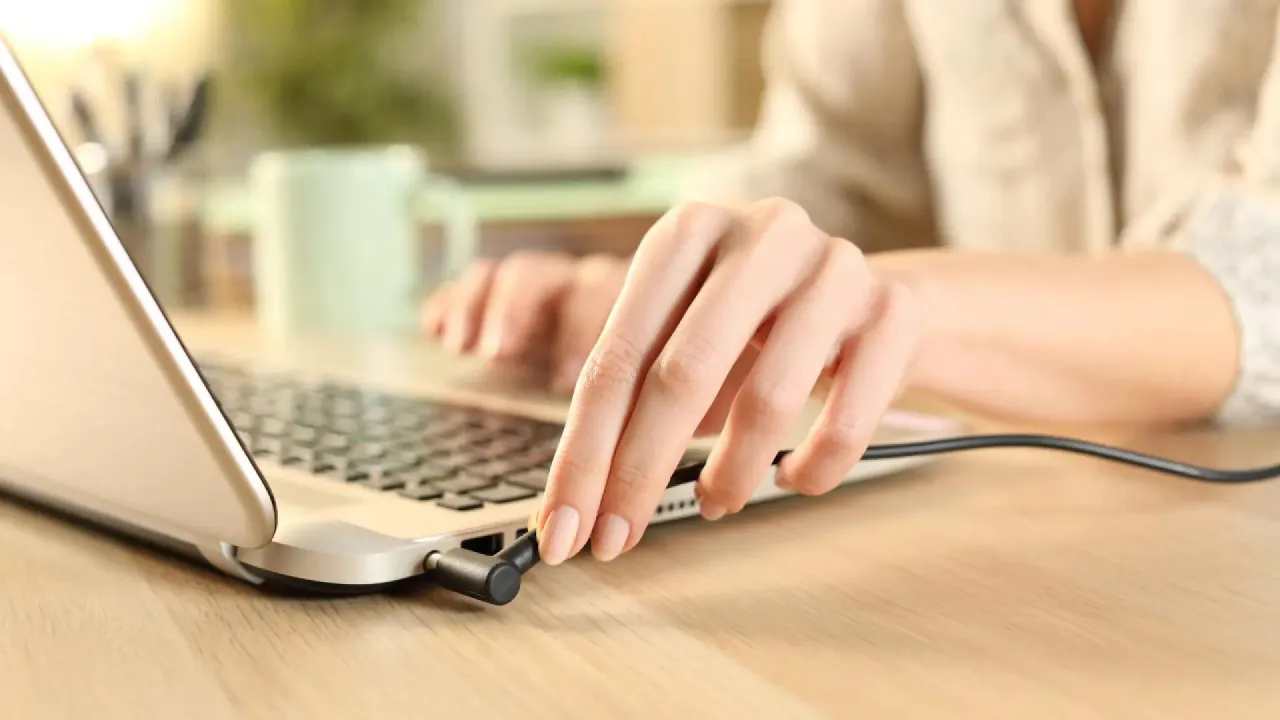
電源が切れたら、安全を確認したうえでACアダプターを取り外します。
USBメモリーやマウスなどの周辺機器も、無理のない範囲で取り外してください。
ただし、コンセントや電源タップまで濡れている場合は、感電の危険があるため触らないでください。
安全を確保できない場合は、無理に作業せず専門家に相談しましょう。
③ 表面の水分を拭き取る
乾いた柔らかい布などを使い、パソコン表面の水分を優しく拭き取ります。
キーボードの隙間などに水が入り込んでいる場合でも、無理に振ったり、大きく傾けたりしないでください。
内部に入った液体が別の場所に広がり、被害が大きくなる可能性があります。
取り外し可能なバッテリーを搭載している機種で、安全に取り外せる場合は、取扱説明書に従って対応してください。
最近のノートパソコンはバッテリーが内蔵されているものが多いため、無理に分解する必要はありません。
④ 電源を入れずに専門業者へ相談する
表面が乾いたように見えても、内部に水分が残っていることがあります。
そのため、乾燥したと思っても自己判断で電源を入れ直さないでください。
特に、キーボードの内部まで飲み物が入り込んだ場合や、電源が突然切れた場合は注意が必要です。
水濡れの状況によっては、内部の清掃や部品交換が必要になることがあります。
早めに専門業者へ相談することが、故障の拡大を防ぐための重要なポイントです。
3. 水濡れしたパソコンで絶対に避けたい行動
インターネット上には、濡れたパソコンの乾燥方法としてさまざまな情報が掲載されています。
しかし、間違った方法を試すと、かえって状態を悪化させることがあります。
ドライヤーで乾かす
ドライヤーの熱風を当てることはおすすめできません。
高温によってプラスチック部品やバッテリーが傷む可能性があります。
また、風によって水分が内部の奥へ移動してしまうおそれもあります。
何度も電源を入れ直す
「まだ動くか確認したい」という気持ちはわかりますが、繰り返し電源を入れることは避けましょう。
通電するたびにショートや腐食による故障の危険が生じます。
お米の中に入れて乾燥させる
スマートフォンなどの水濡れ対策として、お米の中に入れる方法が紹介されることがあります。
しかし、内部の水分を確実に取り除ける方法ではありません。
米粒や粉が機器内部に入り込むおそれもあるため、パソコンにはおすすめできません。
自分で分解する
パソコン内部には、取り扱いを誤ると危険な部品もあります。
特に内蔵バッテリーを無理に取り外すと、破損や発火の危険があります。
分解に慣れていない方は、自分で作業しないようにしましょう。
4. パソコンが水濡れした場合、データは取り出せる?
水濡れしたパソコンで最も心配なのが、保存していたデータではないでしょうか。
家族の写真、仕事の書類、年賀状の住所録など、失いたくないデータが保存されていることもあります。
実は、パソコン本体が故障していても、データが無事に残っている場合があります。
これは、パソコンを動かすための電子部品と、データを保存している部品が異なるためです。
例えば、電源回路が故障して起動しなくなった場合でも、SSDやハードディスクが正常であれば、データを取り出せる可能性があります。
ただし、保存装置そのものが水濡れで故障している場合や、データが暗号化されている場合などは、復旧が難しいこともあります。
また、最近のノートパソコンには、SSDが基板に直接取り付けられていて、簡単には取り外せない機種もあります。
大切なデータがある場合は、修理を依頼する際に必ずそのことを伝えてください。
データを優先するのか、パソコン本体の修理を優先するのかによって、適切な対応が変わる場合があります。
5. 普段からできるパソコンの防水対策
水濡れ事故を完全に防ぐことは難しいものの、日常生活で少し注意するだけでもリスクを減らせます。
飲み物をパソコンの近くに置かない
最も簡単で効果的な対策です。
飲み物はパソコンから離れた場所に置き、可能であればふた付きの容器を使用しましょう。
特にノートパソコンでは、キーボードの隙間から液体が入り込みやすいため注意が必要です。
防水性のあるバッグを使用する
ノートパソコンを持ち運ぶ機会が多い方は、防水性や撥水性のあるバッグを選びましょう。
ただし、「撥水」と「防水」は同じ意味ではありません。
撥水は水をはじきやすくする性能であり、強い雨や長時間の水濡れを防げるとは限りません。
バッグの縫い目やファスナー部分から水が入り込むこともあります。
パソコン用インナーケースを活用する
パソコンをバッグに直接入れるのではなく、保護ケースに収納する方法もおすすめです。
クッション性のあるケースなら、持ち運び中の衝撃対策にも役立ちます。
ただし、一般的なインナーケースには完全な防水性能がないため、雨が心配な場合は防水性能を確認した製品を選びましょう。
キーボードカバーを利用する
機種に対応したキーボードカバーを使用すると、軽い水滴や汚れからキーボードを保護できる場合があります。
ただし、カバーを付けてもパソコン全体が防水になるわけではありません。
また、機種によっては放熱を妨げたり、画面を閉じたときに液晶を傷つけたりする可能性があります。
メーカーが使用を認めているか確認することが大切です。
6. 防水バッグやケースを選ぶときのポイント
防水グッズを購入するときは、見た目だけでなく実際の性能を確認しましょう。
特に重要なのは次の4点です。
① 防水性能
製品にIPX4やIPX7などの表示がある場合は、その意味を確認しましょう。
IPX4は水の飛まつに対する保護、IPX7は規定された条件での一時的な水没に対する保護を示します。
ただし、IPX7だからといって、あらゆる状況で完全防水という意味ではありません。
② サイズ
パソコンの画面サイズだけでなく、本体の縦・横・厚さを確認しましょう。
同じ15.6インチのパソコンでも、機種によって本体サイズが異なります。
③ ファスナーや縫い目
バッグの生地が防水素材でも、ファスナーや縫い目から浸水する場合があります。
雨の中で使用することが多い方は、こうした部分も確認してください。
④ クッション性
パソコンの故障原因は水濡れだけではありません。
落下や衝撃による故障もあるため、内部にクッション材が使われているバッグを選ぶと安心です。
なお、防水ケースは基本的に持ち運びや保管時に使用し、パソコンを動作させるときは通気口をふさがないようにしてください。
7. 水濡れによる故障を防ぐにはバックアップも重要
どれだけ注意していても、思いがけない事故が発生する可能性はあります。
そのため、普段からデータのバックアップを取っておくことが重要です。
バックアップとは、パソコン内の大切なデータを別の場所にも保存しておくことです。
例えば、外付けハードディスクやUSBメモリー、クラウドストレージなどを利用できます。
ただし、バックアップ先を常にパソコンに接続していると、事故によって一緒に被害を受ける可能性があります。
重要なデータは、外付けの保存装置とクラウドなど、異なる場所に複数保存しておくと安心です。
また、バックアップを取るだけでなく、必要なファイルを実際に取り出せるか確認しておきましょう。
水濡れ事故に備えるうえで、パソコンを守ることと、データを守ることは別々に考える必要があります。
8. パソコンの水濡れ修理は常滑市のあいちパソコンクリニックへ
愛知県常滑市にある「あいちパソコンクリニック」では、パソコンの修理やトラブル対応、データに関するご相談を承っています。
1997年にパソコン教室を開業して以来、長年にわたりパソコン初心者の方から仕事で利用される方まで、幅広いお困りごとに対応してきました。
「キーボードに飲み物をこぼしてしまった」
「パソコンの電源が入らなくなった」
「大切な写真や書類だけでも取り出したい」
このようなお困りごとも、まずはご相談ください。
パソコンの状態を確認し、修理やデータ復旧について、状況に応じた対応方法をご案内します。
なお、水濡れの程度や機種によっては修理やデータ復旧ができない場合もあります。
あいちパソコンクリニックでは、常滑市を拠点に、知多市、半田市などの知多半島や名古屋市南部を含む愛知県内のエリアでパソコンサポートを行っています。
店舗への持ち込みのほか、出張サポートにも対応していますので、事前にお問い合わせください。
あいちパソコンクリニック
所在地:愛知県常滑市西之口6丁目13番地
電話番号:0569-47-8510
営業時間:10:00~21:00
定休日:なし(来店前にご予約ください)
公式サイト:https://aichi-pcclinic.jp/
お問い合わせ:https://aichi-pcclinic.jp/contact/
9. パソコンの水濡れに関するよくある質問
Q. パソコンに水をこぼしましたが、まだ動いています。そのまま使っても大丈夫ですか?
いいえ。正常に動いているように見えても、内部に水分が入り込んでいる可能性があります。
速やかに電源を切り、使用を中止してください。
Q. 水濡れしたパソコンは何日乾燥させれば使えますか?
安全に使用できるまでの時間を、日数だけで判断することはできません。
内部に水分や汚れが残っている場合、数日乾燥させても故障する可能性があります。
自己判断で電源を入れず、専門業者への相談をおすすめします。
Q. ノートパソコンに少量の水をこぼしただけなら大丈夫ですか?
少量でも、内部の重要な電子部品に水分が付着すると故障する可能性があります。
水の量だけで安全かどうかを判断することはできません。
Q. パソコンの水濡れ修理にはいくらかかりますか?
修理費用は、故障した部品や機種、内部の状態によって異なります。
キーボード交換だけで済む場合もあれば、基板の修理や交換が必要になる場合もあります。
修理を依頼する前に、診断費用や見積もりの条件を確認しましょう。
Q. 水濡れしたパソコンのデータは復旧できますか?
保存装置が無事であれば、データを取り出せる可能性があります。
ただし、すべてのケースで復旧できるわけではありません。
データが重要な場合は、何度も電源を入れたり、自己判断で分解したりせず、早めに相談してください。
まとめ|パソコンの水濡れは初期対応が重要
パソコンの水濡れ事故は、突然発生するものです。
しかし、正しい対処法を知っていれば、被害の拡大を防げる可能性があります。
大切なのは、次のポイントです。
-
水濡れしたら速やかに電源を切る
-
安全を確認して電源ケーブルを外す
-
無理に乾燥させたり分解したりしない
-
自己判断で電源を入れ直さない
-
大切なデータがある場合は早めに専門家へ相談する
-
普段から防水対策とバックアップを行う
パソコンは買い替えられても、保存されている大切なデータは簡単には取り戻せない場合があります。
水濡れなどのトラブルでお困りの際は、愛知県常滑市の「あいちパソコンクリニック」までお気軽にご相談ください。
初心者の方にもわかりやすく、状況に合わせた対応方法をご案内いたします。
リンク