ゼロから始めるRoblox Studio 5【アスレチックを作る 後編】
2025/07/11
あいちパソコンクリニックの竹内です。
今回は、ゼロから始めるRoblox Studio ⑤【アスレチックを作る 後編】です。
前編はコチラ。
ゼロから始めるRoblox Studio ④【アスレチックを作る 前編】
ROBLOXの定番ゲームでもあるアスレチックを作ってみましょう。
操作方法についても詳しく解説しているので、初めてロブロックススタジオをさわる人でも簡単にゲームが作れますよ!
ちょっとしたプログラミングの方法も解説しているので、参考にしてみてください。
ゲームの全体像
アスレチックの全体像を確認
前回作ったアスレチックの続きから作っていきます。
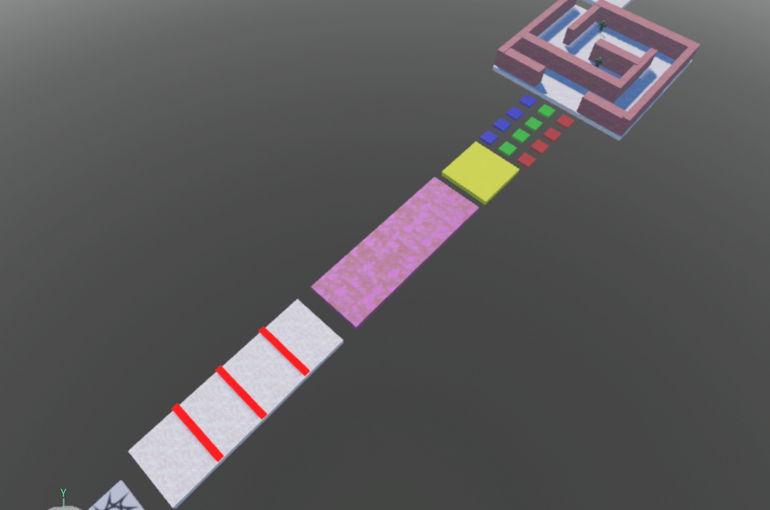
まずはアスレチックの完成図をおさらいしましょう。
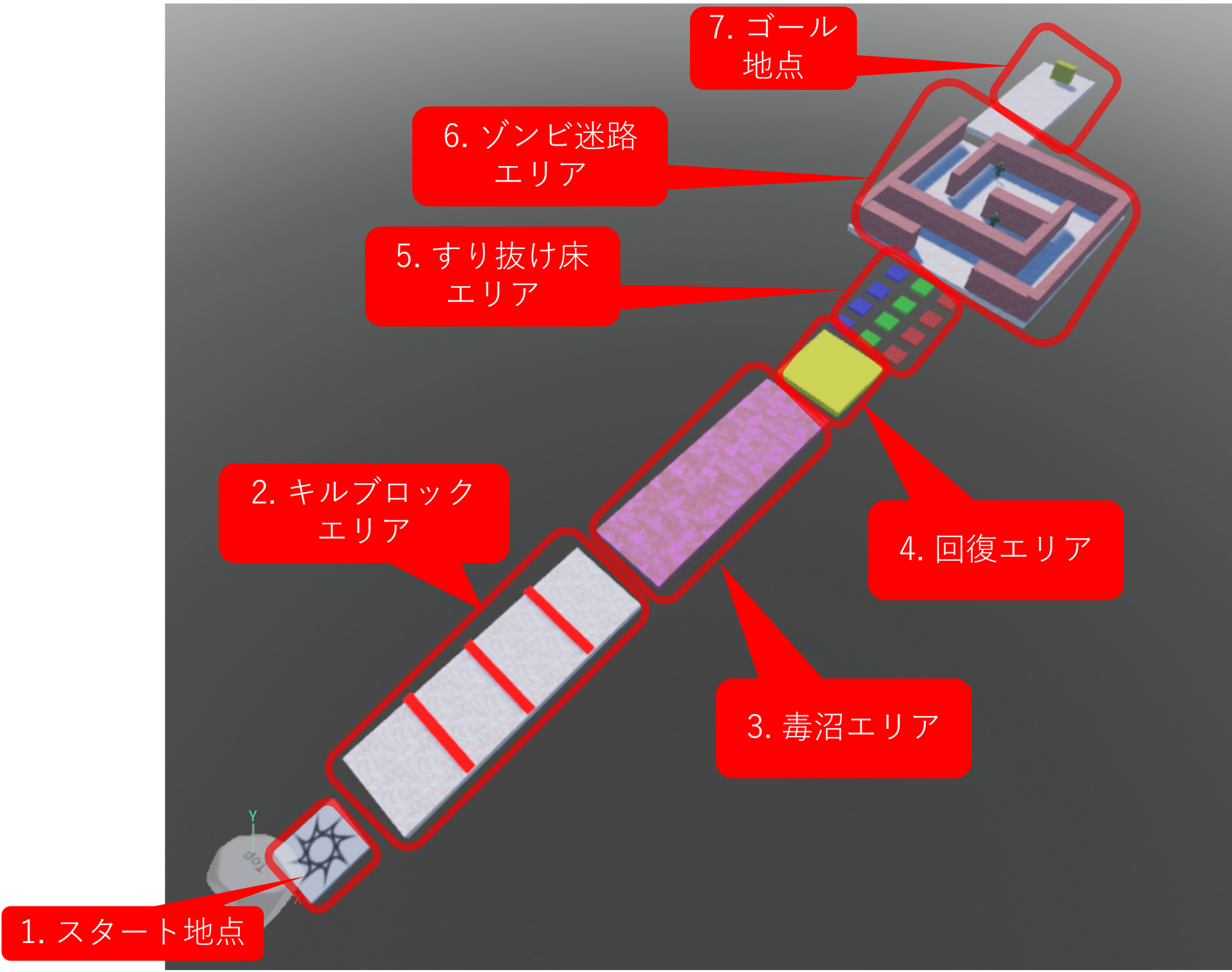
今日作る⑤以降のエリアは以下の通りです。
⑤すり抜け床エリア
特定の床だけすり抜けてしまうエリア
⑥ゾンビ迷路エリア
プレイヤーを自動で攻撃する「ゾンビ」が配置されたエリア
⑦ゴール地点
パーツに文字を書いてゴールであることを明示
⑤すり抜け床エリアを作る
すり抜け床エリアの解説
回復エリアの先に作るのは、「すり抜け床エリア」です。
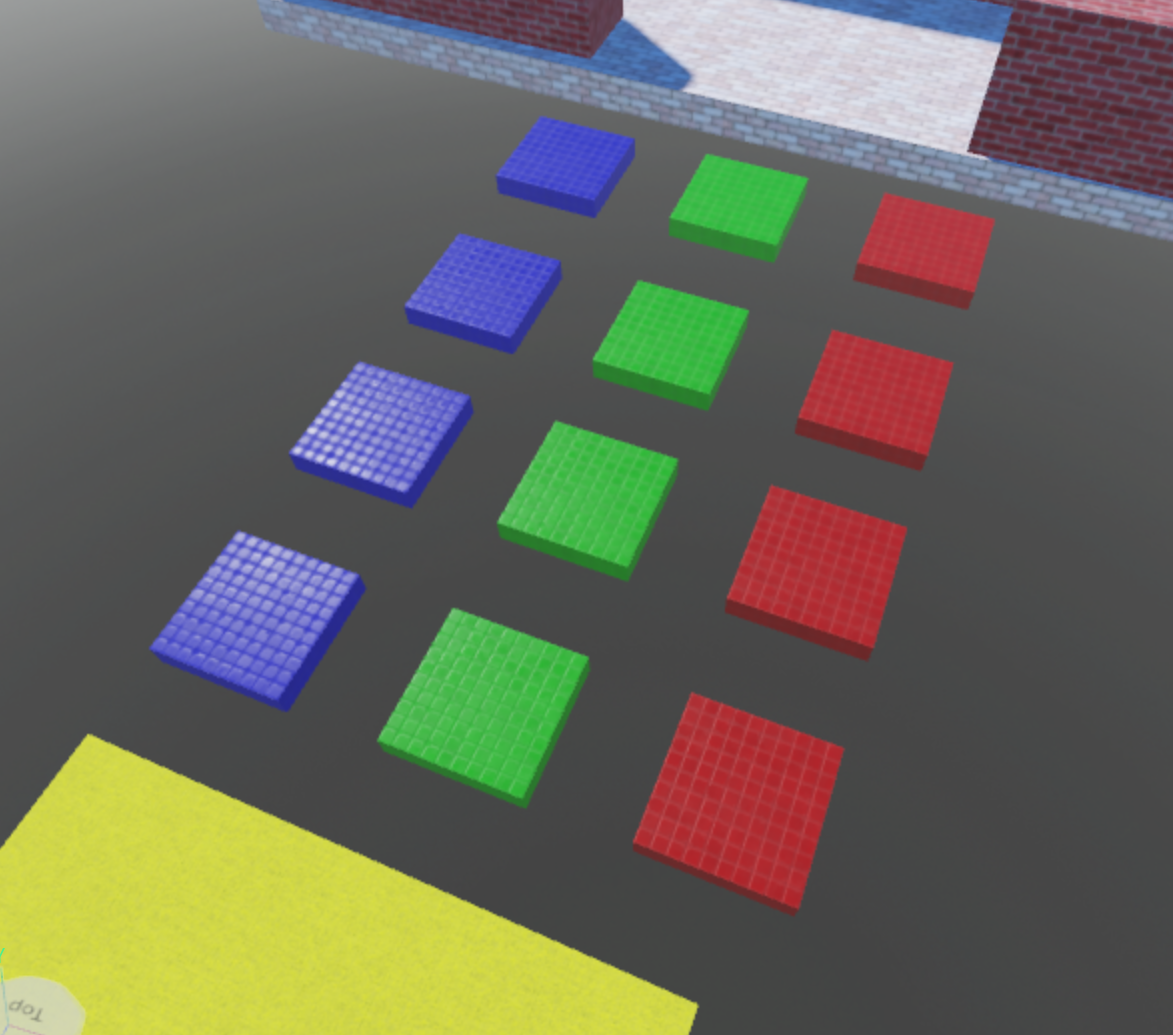
このエリアでは、12枚の床を設置しますが、一部の床は踏むと下にすり抜けてしまいます。
どの床がすり抜けるかわからない、スリルを味わえるアスレチックゲームを作ってみましょう。
1枚目の床をつくる
まずは床を1枚作成します。
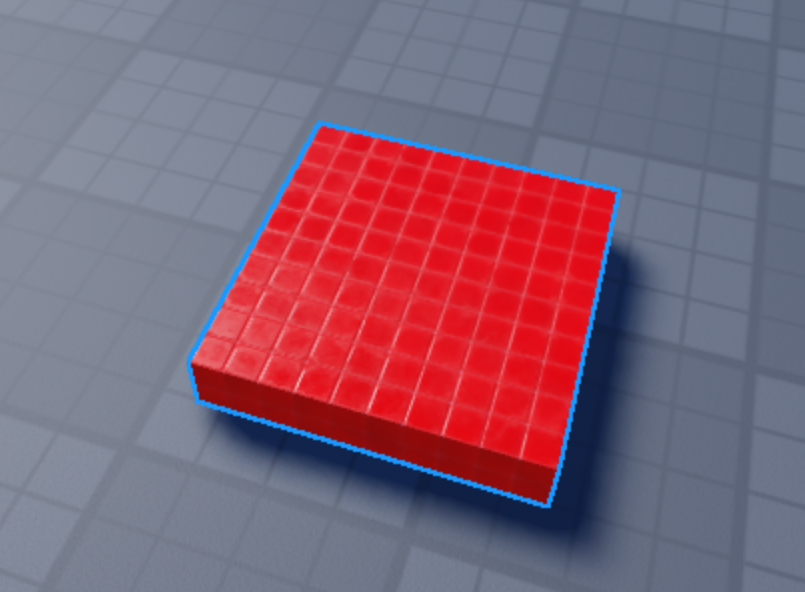
①以下の設定のパーツを作成します。
種類:ブロック サイズ:5, 1, 5
色:Really Red
素材:CeramicTiles
アンカー:オン
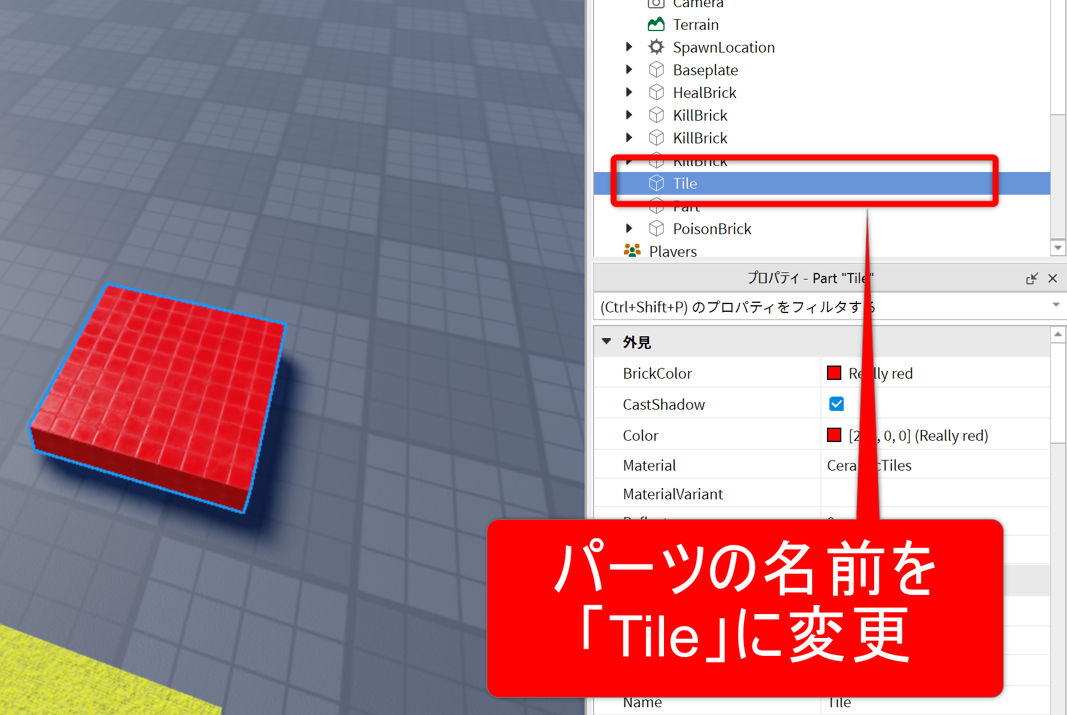
②作成したパーツの名前を「Tile」に変更します。
床の透明度を変更
続いて、床がうっすら透けて見えるように、透明度を変更します。
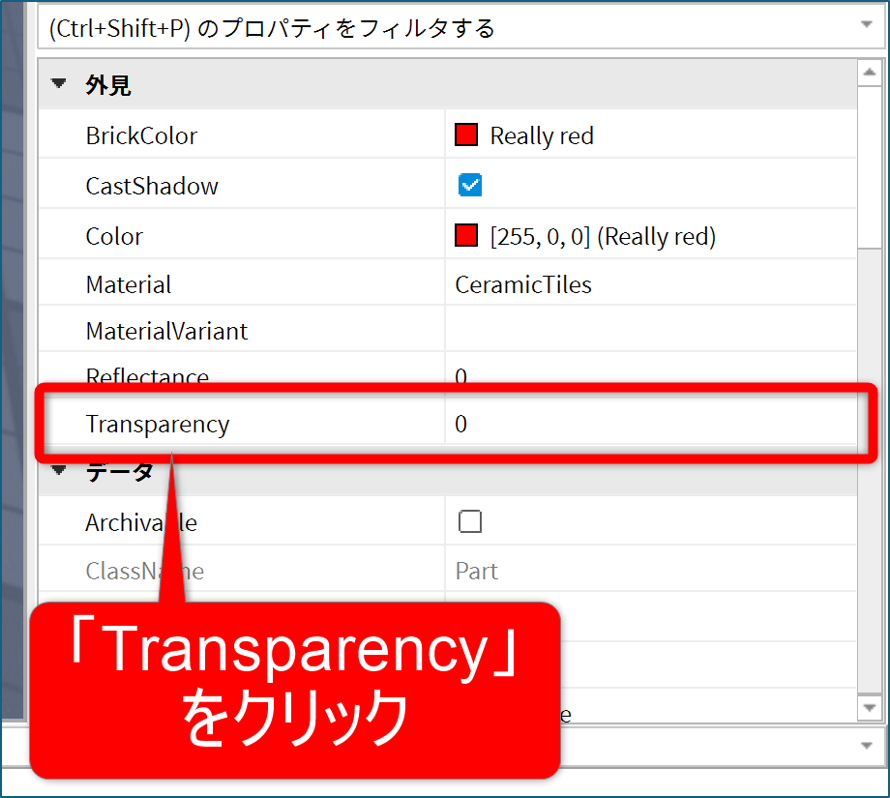
透明度は「Transparency」というプロパティから変更します。
①「Tile」パーツを選択します。
②プロパティウィンドウの「Transparency」をクリックします。
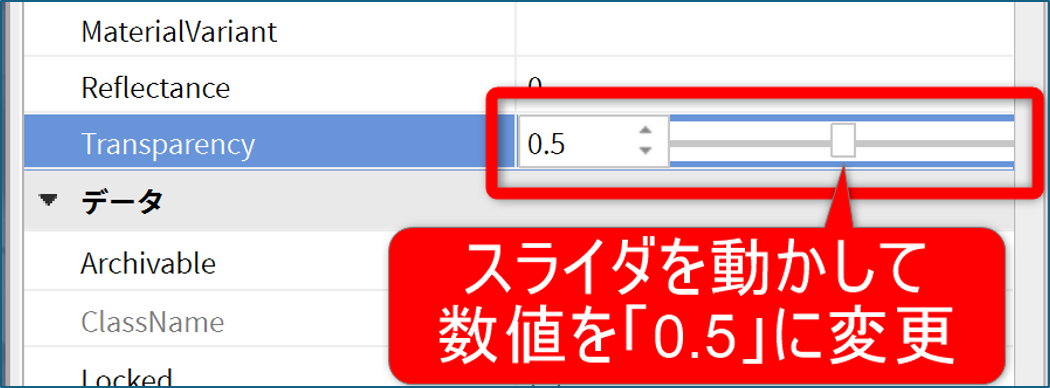
③スライダを動かして、数値を「0.5」に変更します。
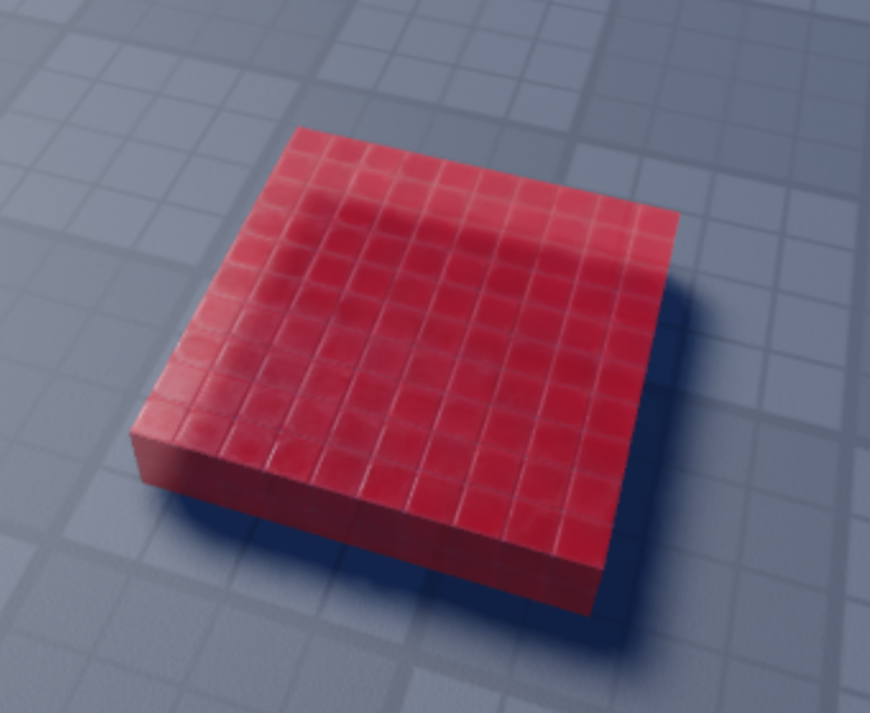
「Tile」パーツが半透明になっていれば成功です!
(下図参照)
Tileを複製
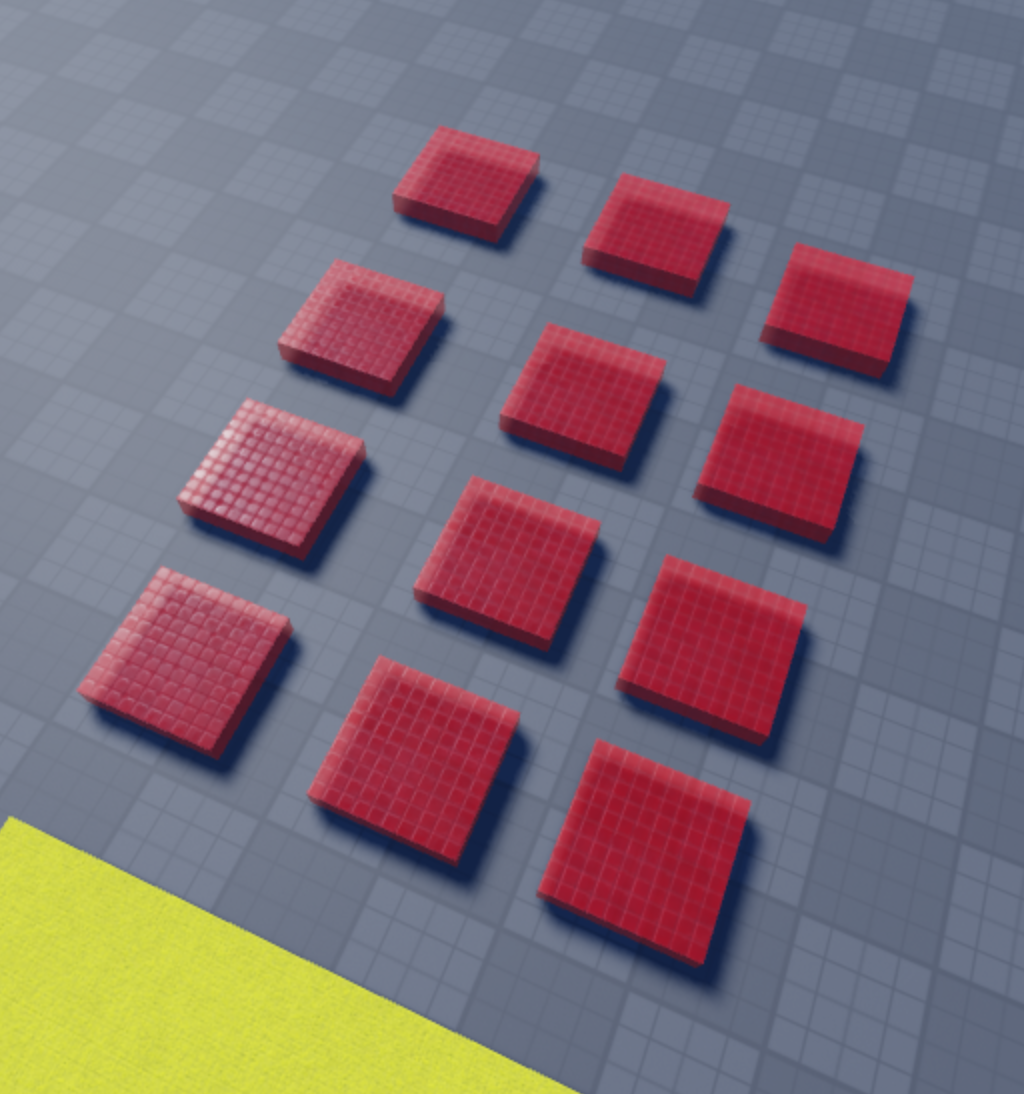
先ほど作った「Tile」パーツを複製して並べます。
①「Tile」パーツを選択します。
②「Ctrl」キー+「D」キーを11回押します
(11個複製されます)。
③複製したパーツを下図のように配置します。
複数のTileを選択する
一部の「Tile」パーツの色を変更します。
複数のパーツの色を同時に変更するために、まずは複数のパーツを選んでみます。
①真ん中の列の一番手前の「Tile」パーツを選択します。
②「Shift」キーを押しながら、一つ奥のパーツをクリックします。
③「Shift」キーを押しながら、さらに一つ奥のパーツをクリックします。
④「Shift」キーを押しながら、一番奥のパーツをクリックします。
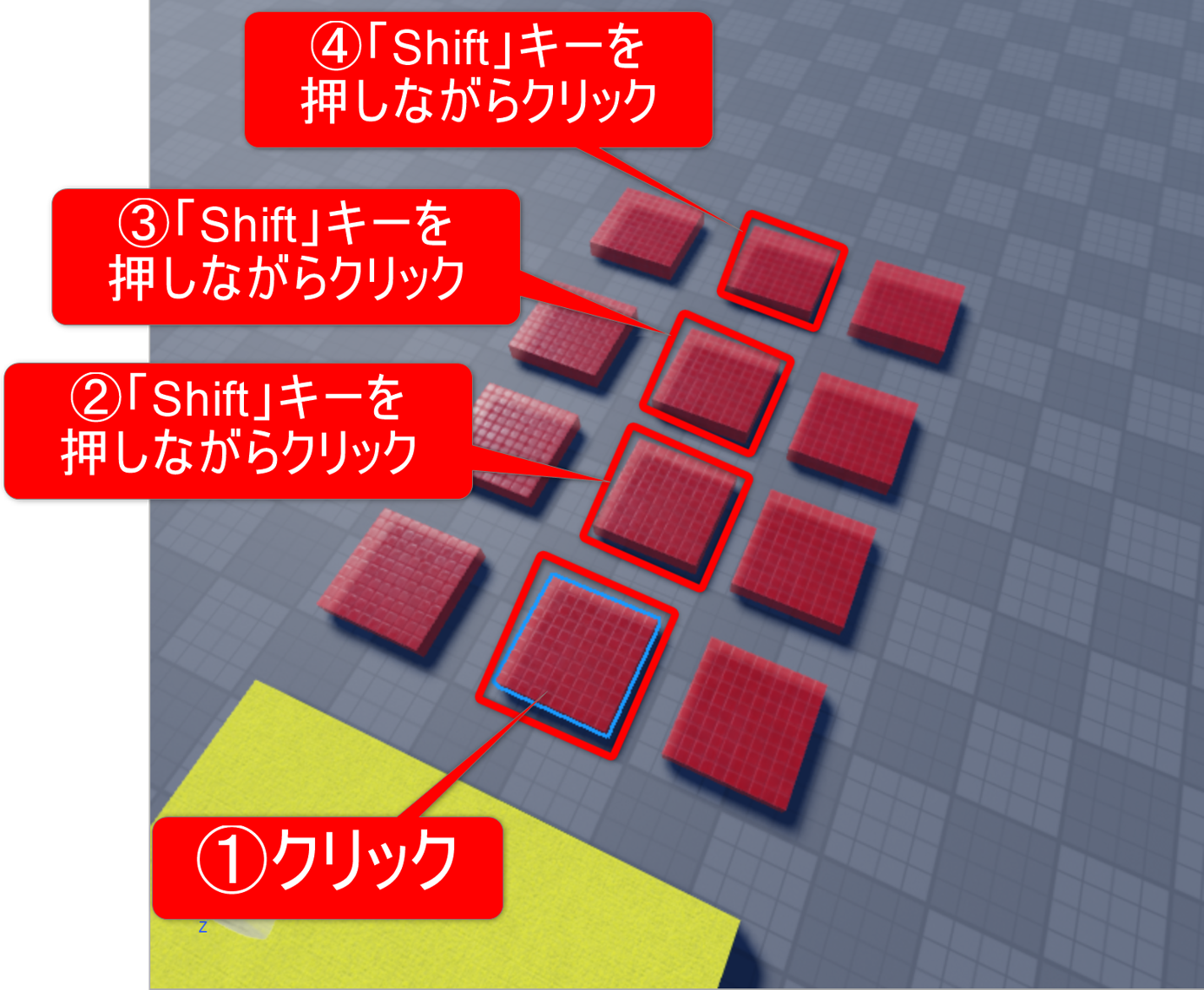
⑤4つのパーツを選択することができました。
複数のTileの色を変更
現在選択している複数のパーツの色を変更します。
①プロパティウィンドウの「BrickColor」の「Really red」をクリックします。
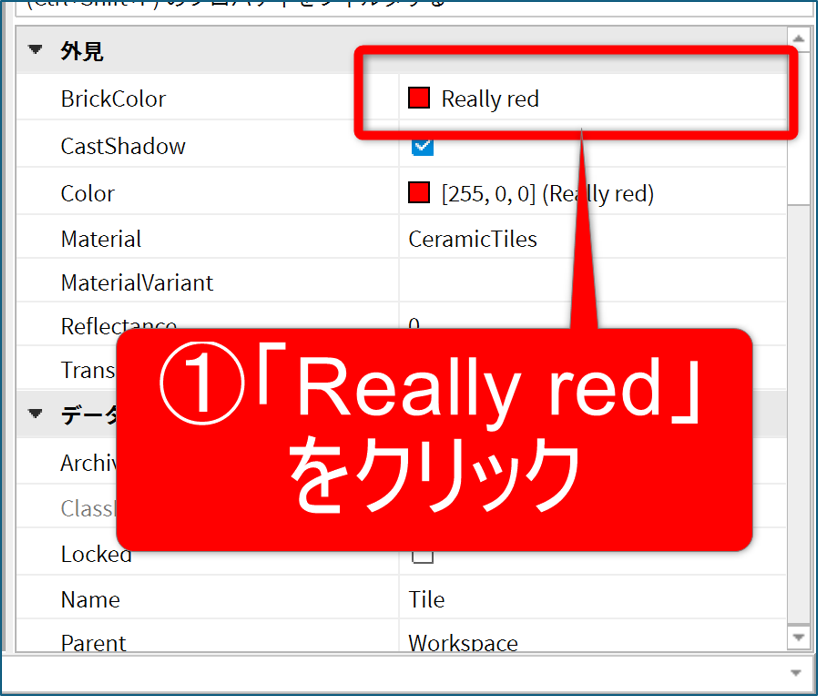
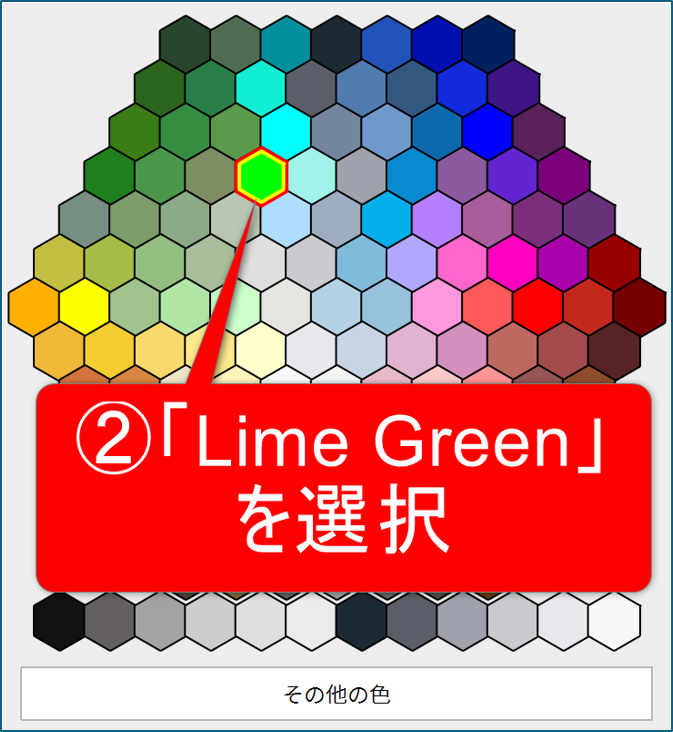
②「Lime Green」をクリックします。
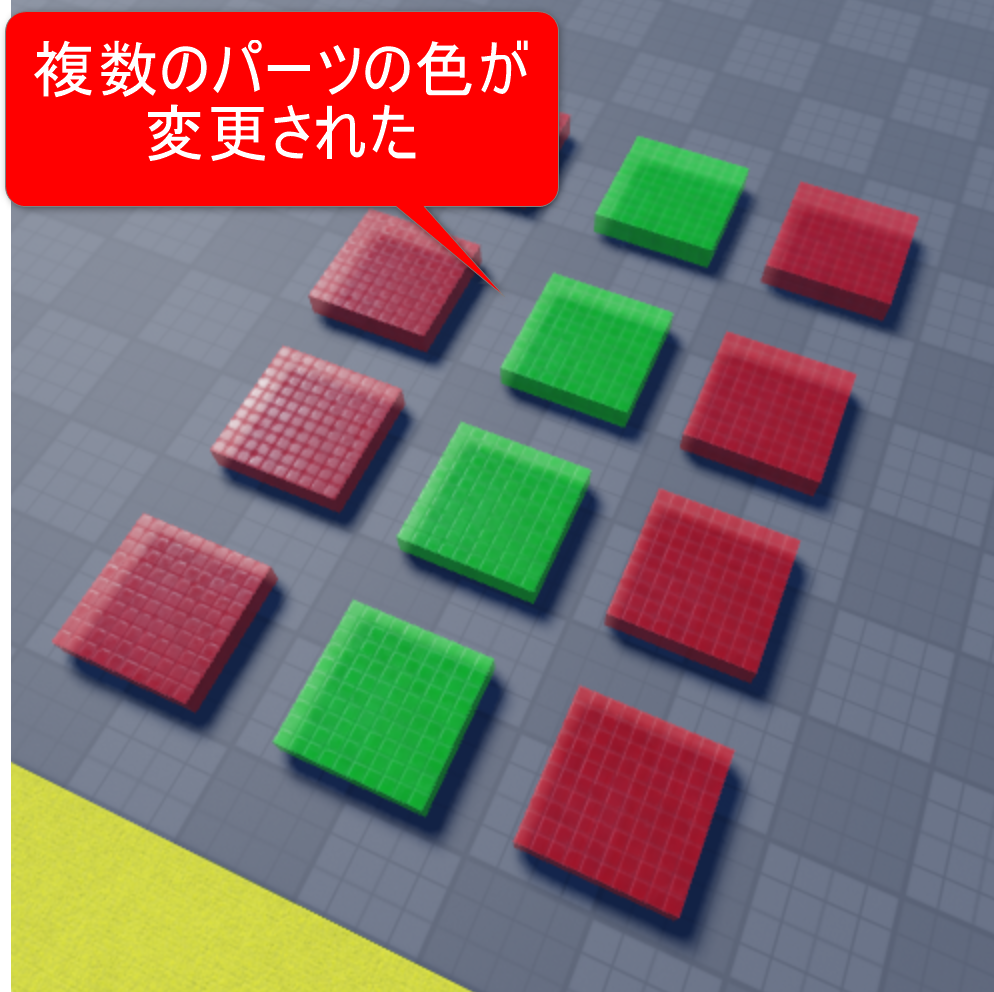
下図のように、真ん中の列の4つのパーツの色が緑色に変更できていれば成功です!
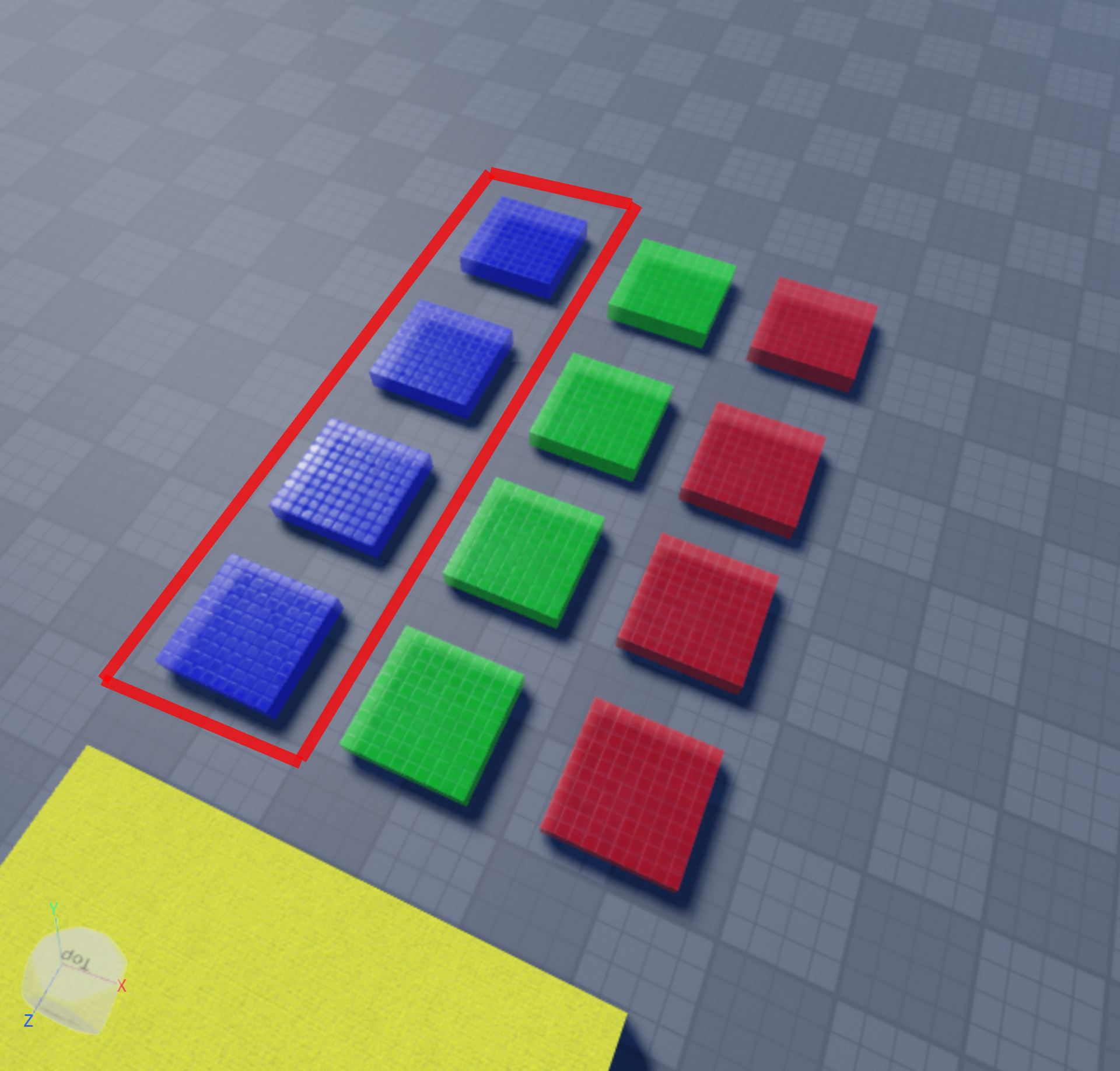
③同じ要領で、左側4つのブロックの色を「Really Blue」に変更しておきます。
すり抜けの設定
特定の床のみ、すり抜けるように設定を変更します。
①真ん中の一番手前の「Tile」をクリックします。
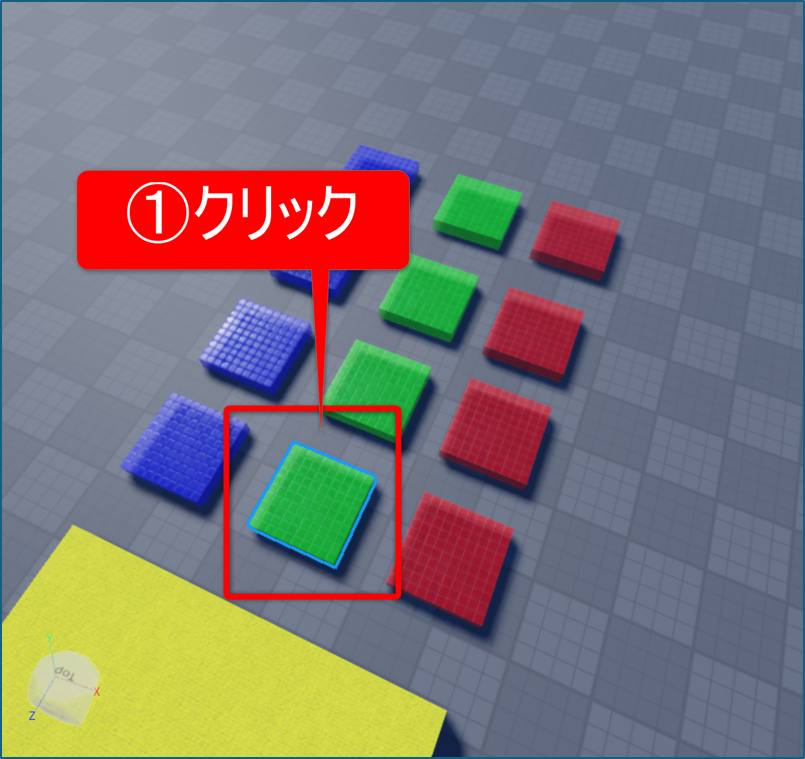
②プロパティウィンドウを下にスクロールし、「CanColide」のチェックを外します。
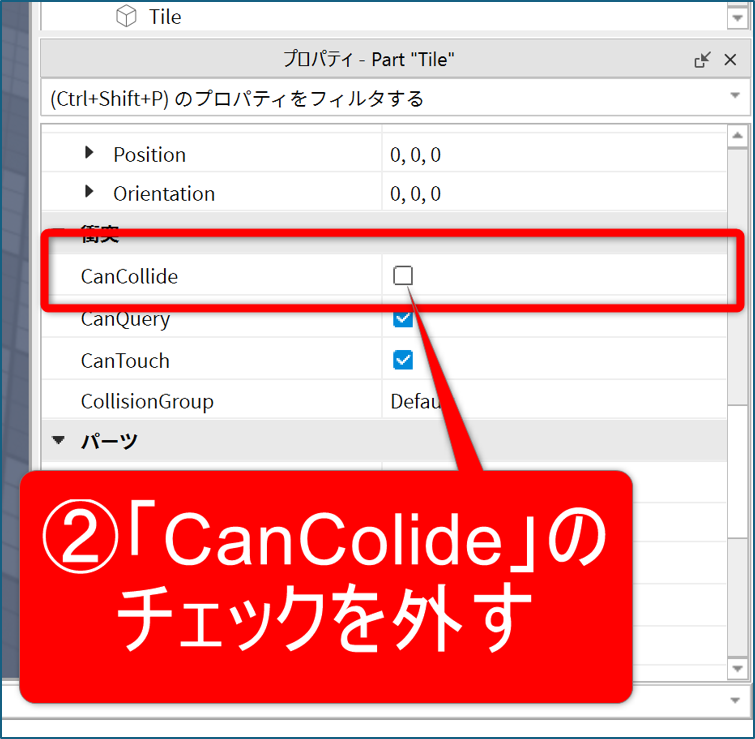
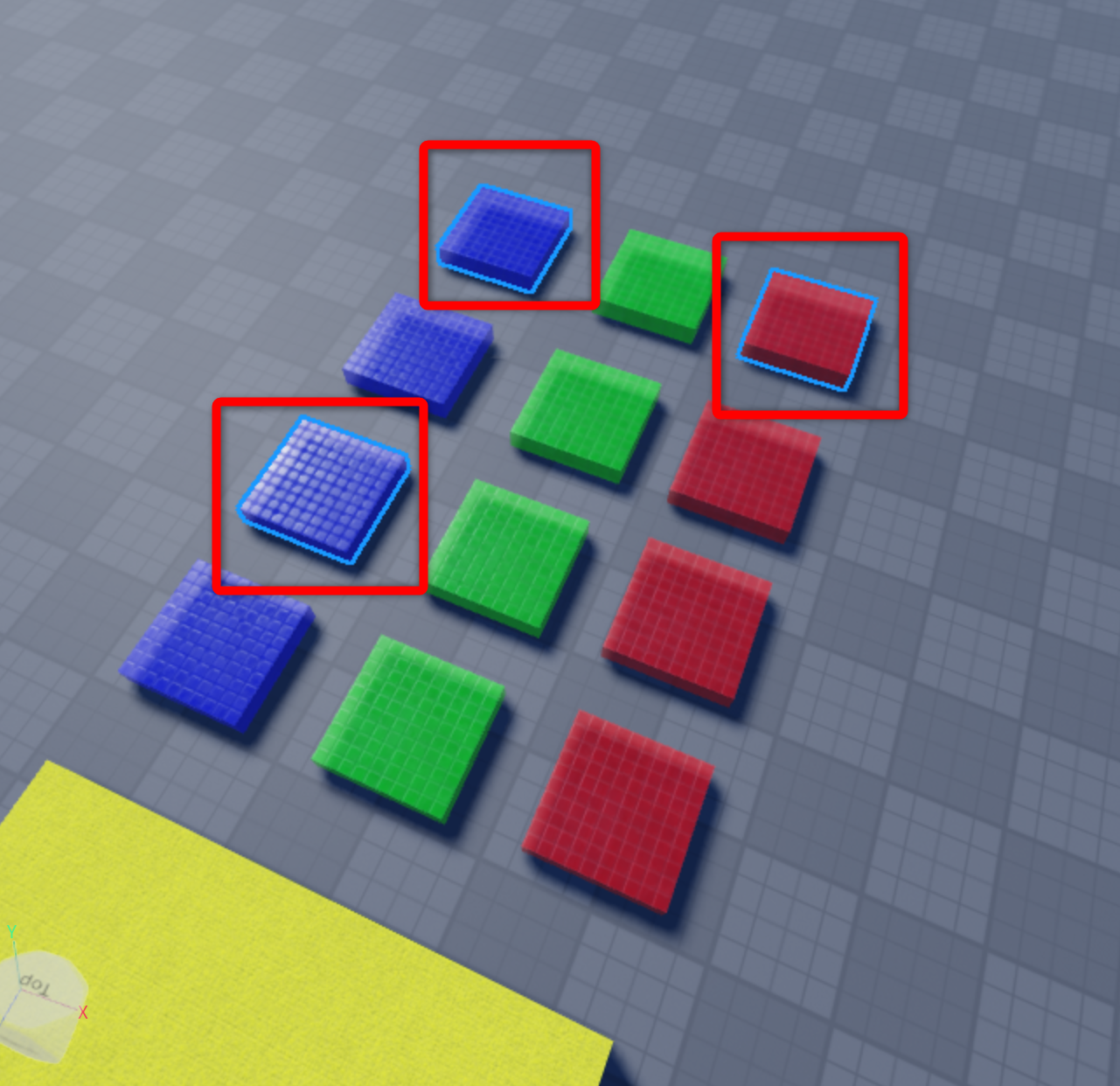
③同じ要領で、右図に赤枠で示した「Tile」の「CanColide」のチェックを外します。
※CanCollideを外すTileはお好みで選んでみてください!
⑥ゾンビ迷路エリアをつくる
ゾンビ迷路エリアの解説
続いて、「⑥ゾンビ迷路エリア」を作ります。
ここでは、自由な形の迷路を作ってもらいます。
また、プレイヤーを見つけると自動で追いかけて攻撃してくるNPC「Drooling Zombie」を設置します。
迷路の床を作る
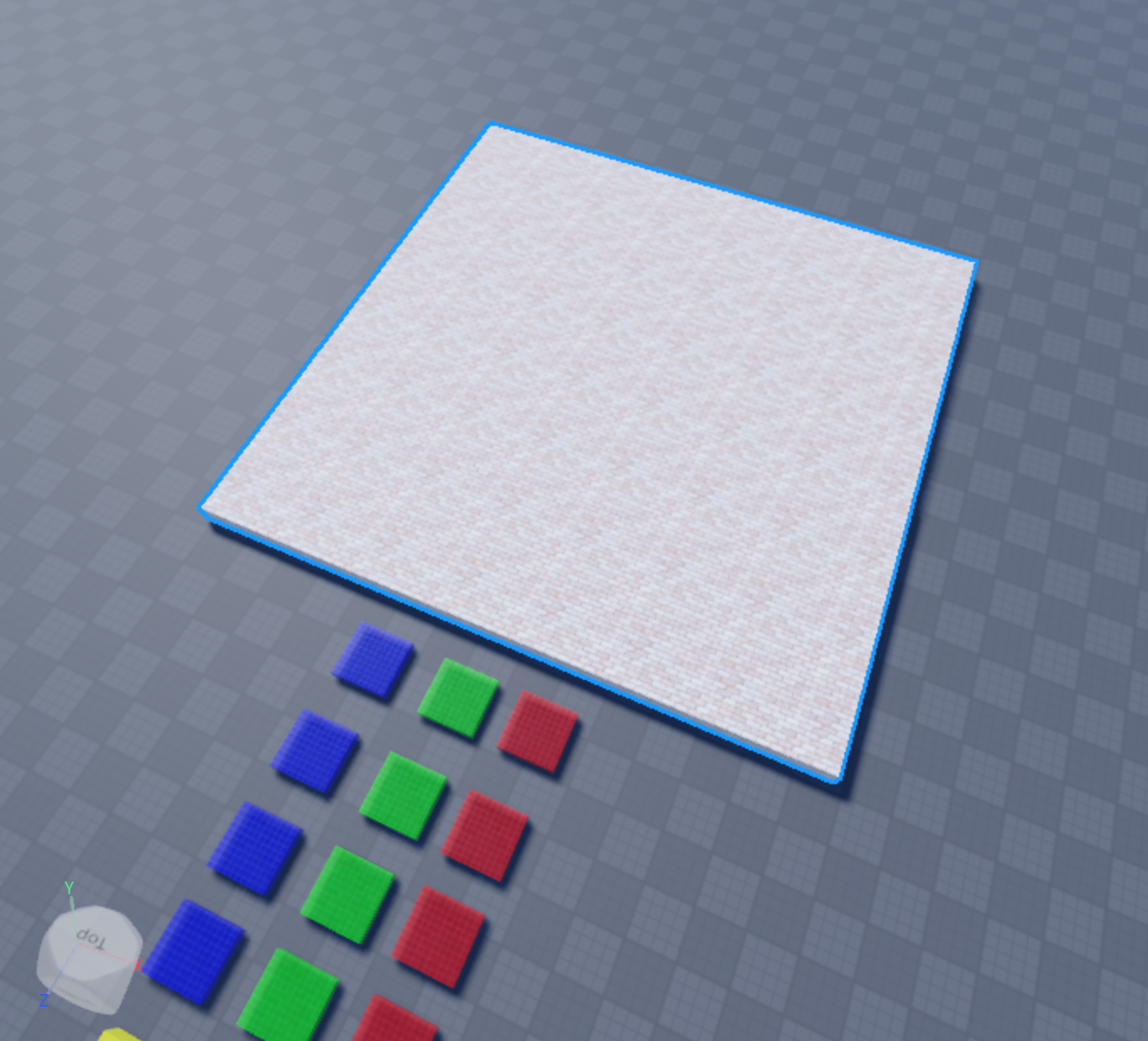
まずはゾンビ迷路エリアの床を作ります。
①以下の設定のパーツを作成します。
種類:ブロック
サイズ:60, 2, 60
色:Pearl
素材:Brick
アンカー:オン
②下図の位置に配置します。
迷路の壁を作る
次に、ゾンビ迷路エリアの壁を作ります。
①以下の設定のパーツを作成します。
種類:ブロック
サイズ:4, 12, 20
色:Dusty Rose
素材:Brick
アンカー:オン
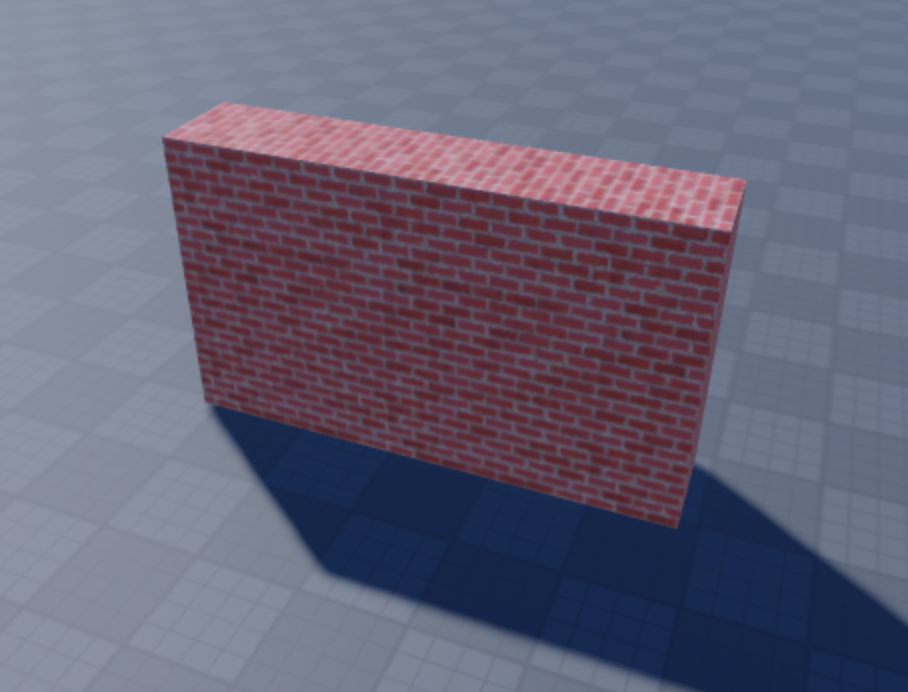
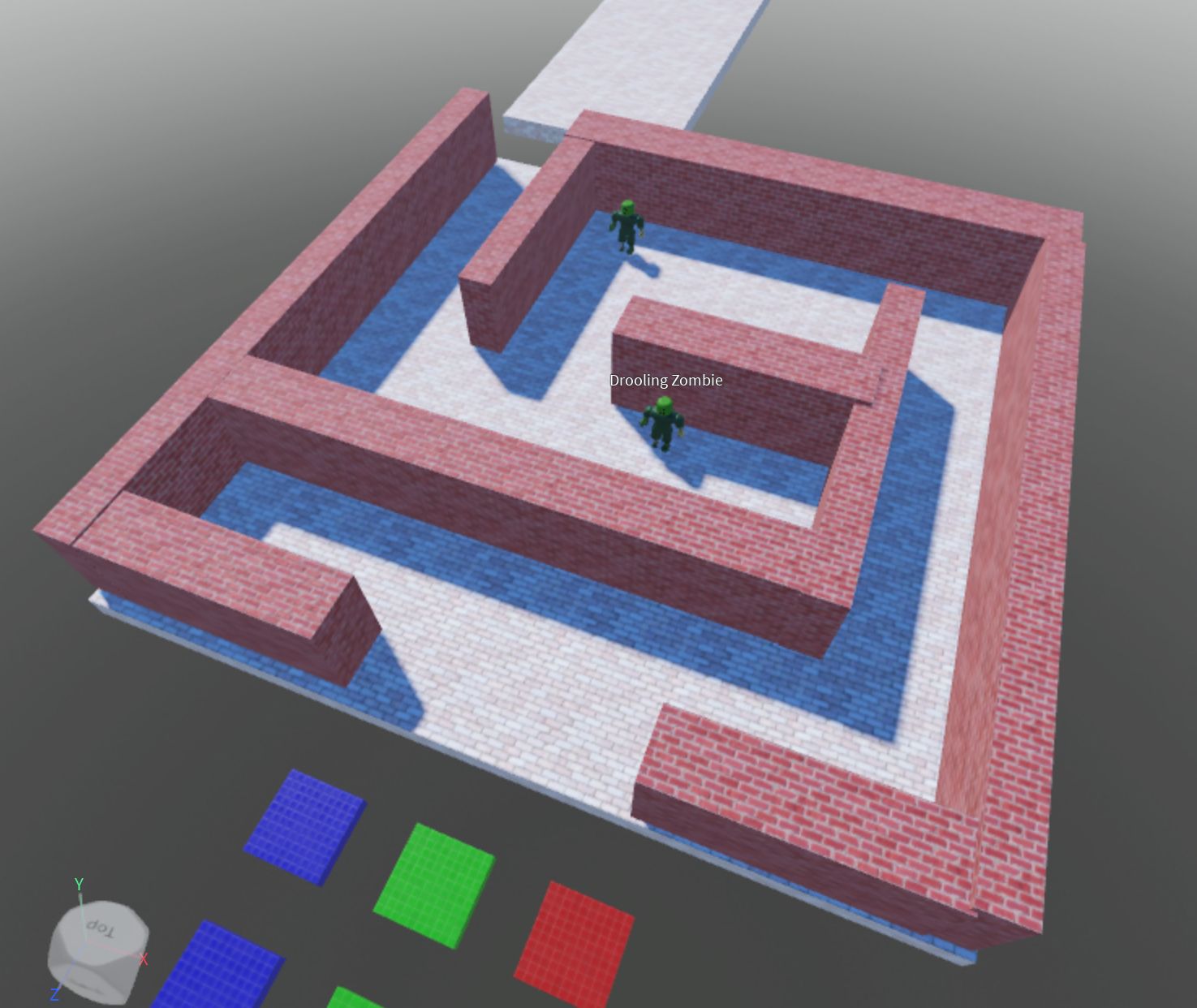
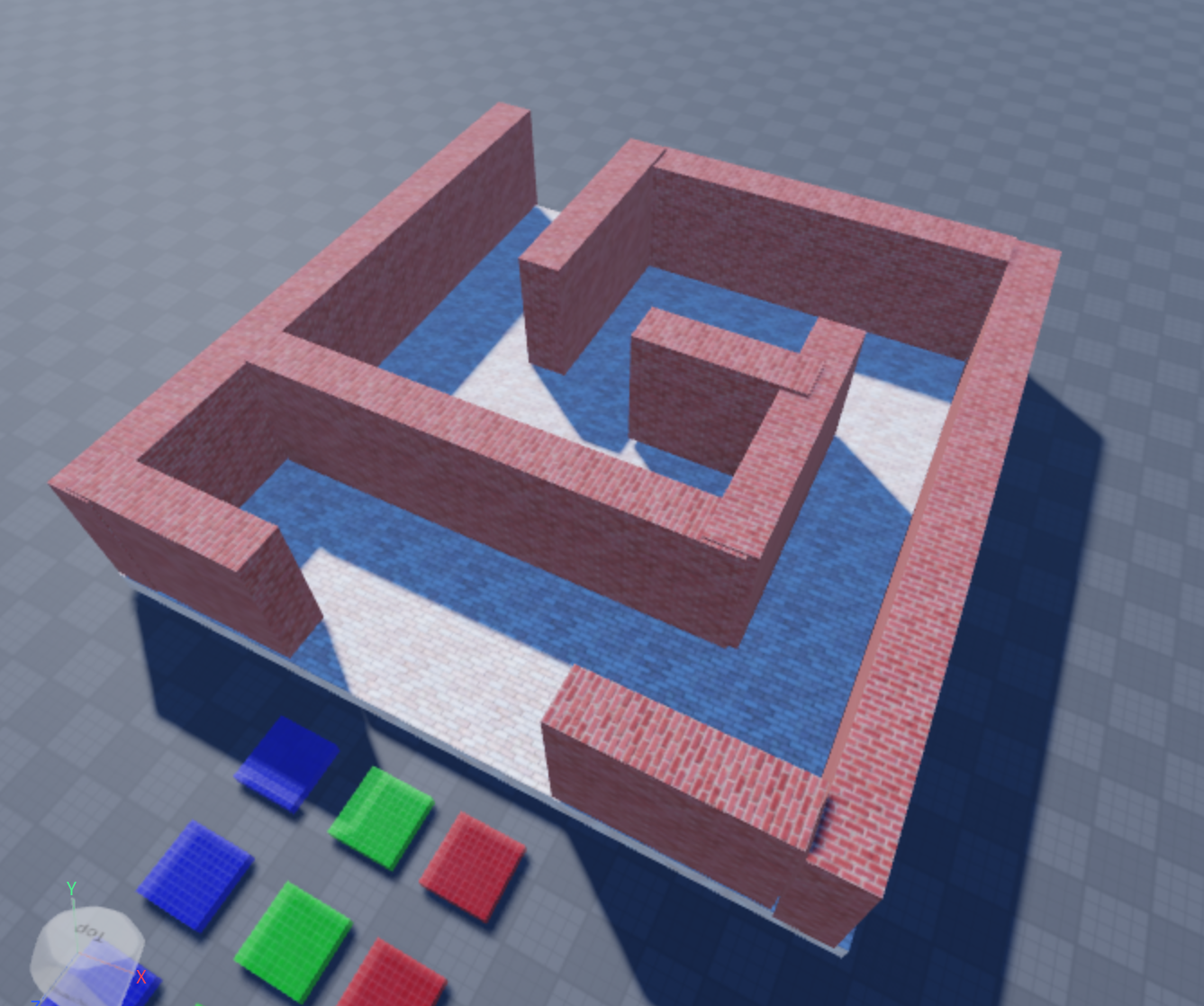
②先ほど作ったブロックを複製したり、拡大したりして、ゾンビ迷路エリアの床の上に自由に配置しましょう。
ただし、以下のルールを守って迷路を作ってください。
※1 高さは変更しないようにします。
※2 入口と出口を必ず作ります。
迷路の完成例
Robloxでゾンビを使うには
続いて、プレイヤーを自動で攻撃するゾンビを配置します。
通常、このような敵キャラクターを作るにはプログラミングをする必要があります。しかし、このようなキャラクターのプログラムは複雑で、ゼロから作るのはたいへんです。
しかし、Robloxでは「ツールボックス」を使えば、ほかの人が作ったプログラムされたモデルを使うことができます。
今回は、そのモデルの中から「Drooing Zombie」というモデルを使ってみます。
ツールボックスを表示
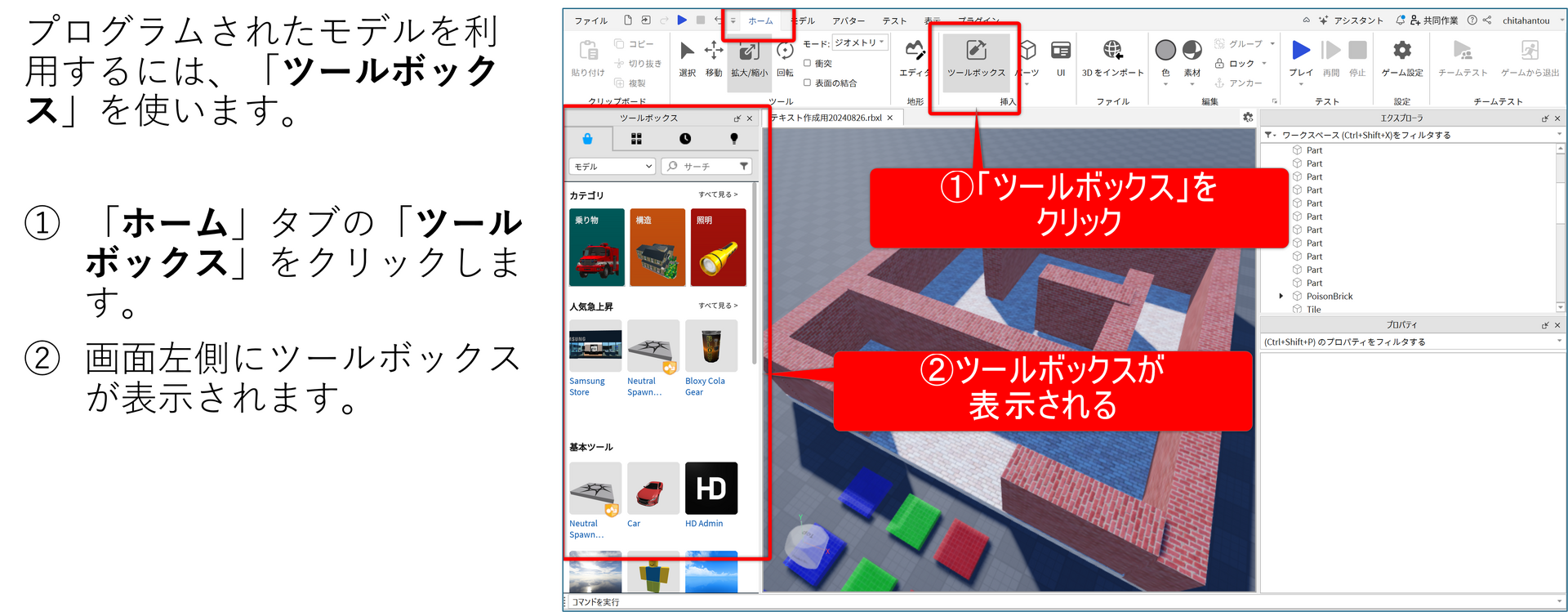
プログラムされたモデルを利用するには、「ツールボックス」を使います。
①「ホーム」タブの「ツールボックス」をクリックします。
②画面左側にツールボックスが表示されます。
ゾンビを配置
ツールボックスには、車や建物など、膨大な数のモデルが用意されています。
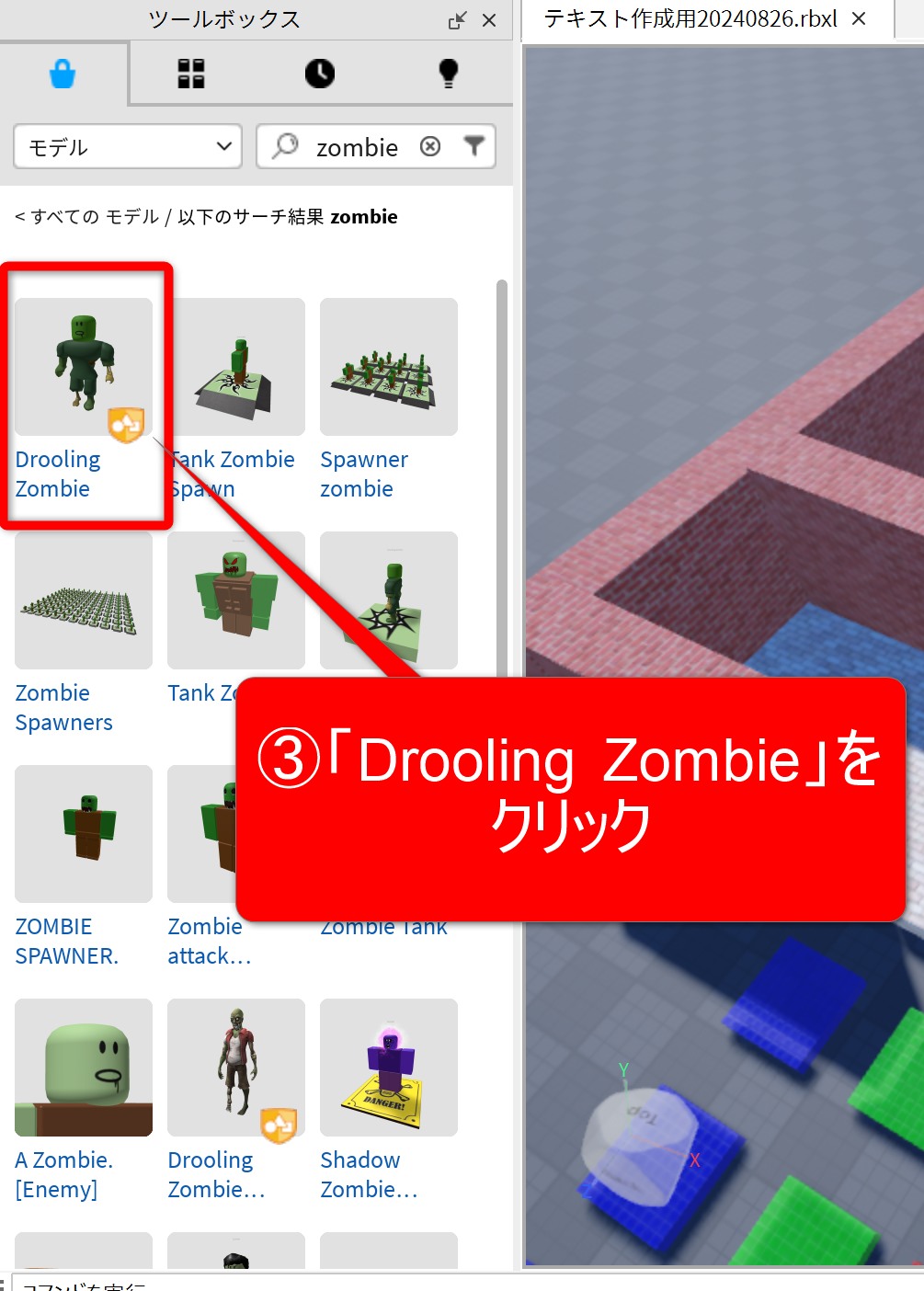
モデルを探したいときは、ツールボックス右上の「サーチ」欄に検索ワードを入力します。
①「サーチ」欄に「zombie」と入力
②「Enter」キーを押す
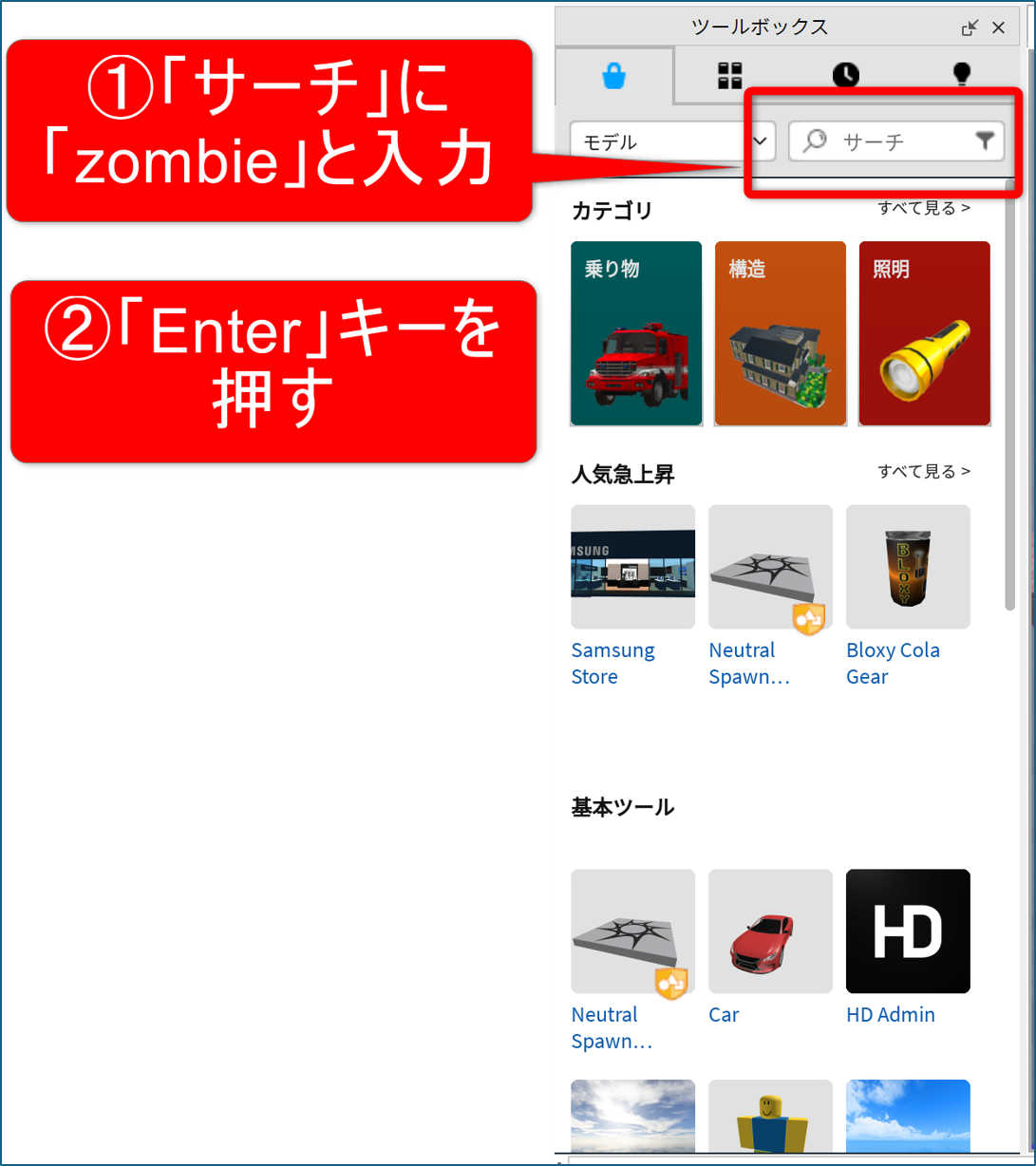
③検索結果の一覧から、「Drooling Zombie」をクリックします。
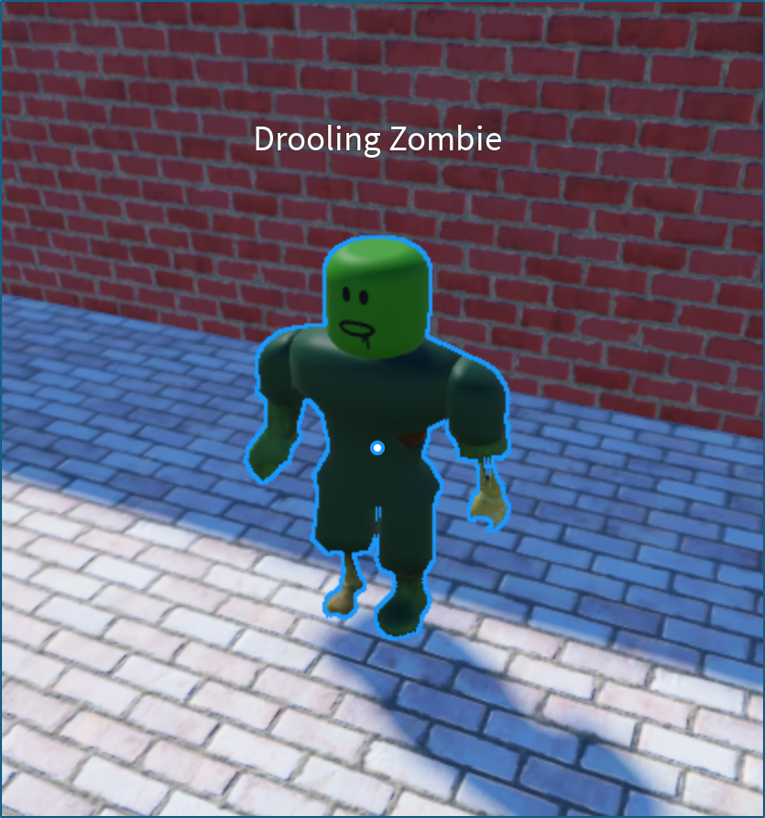
④下図のようなゾンビがゲーム内に追加されます。
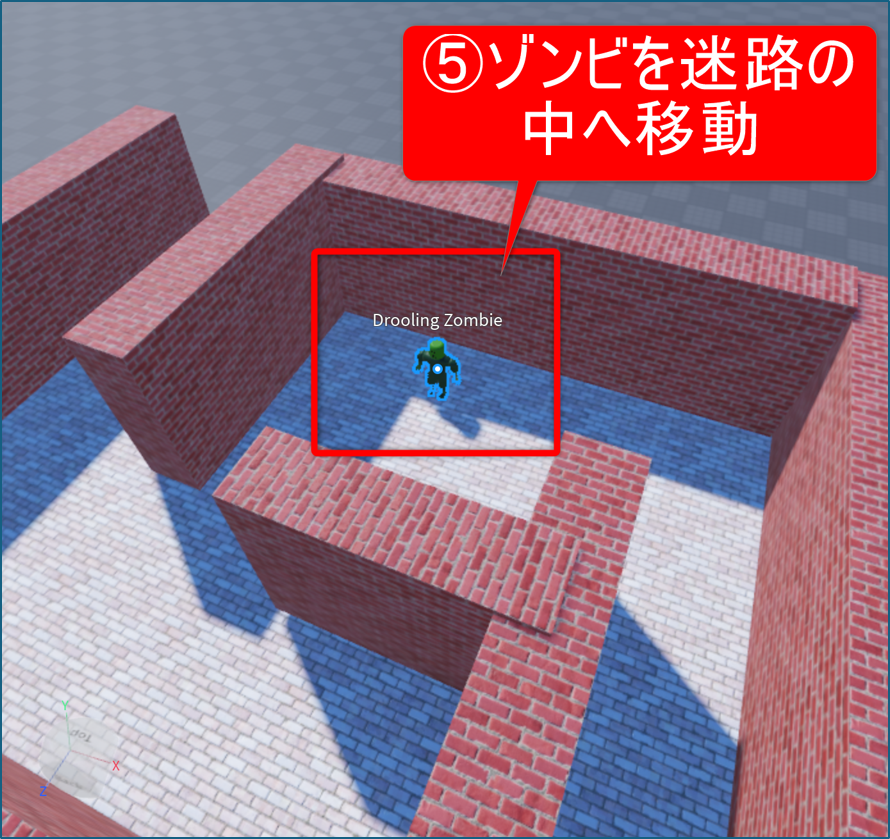
⑤ゾンビを迷路の中へ移動しておきます。
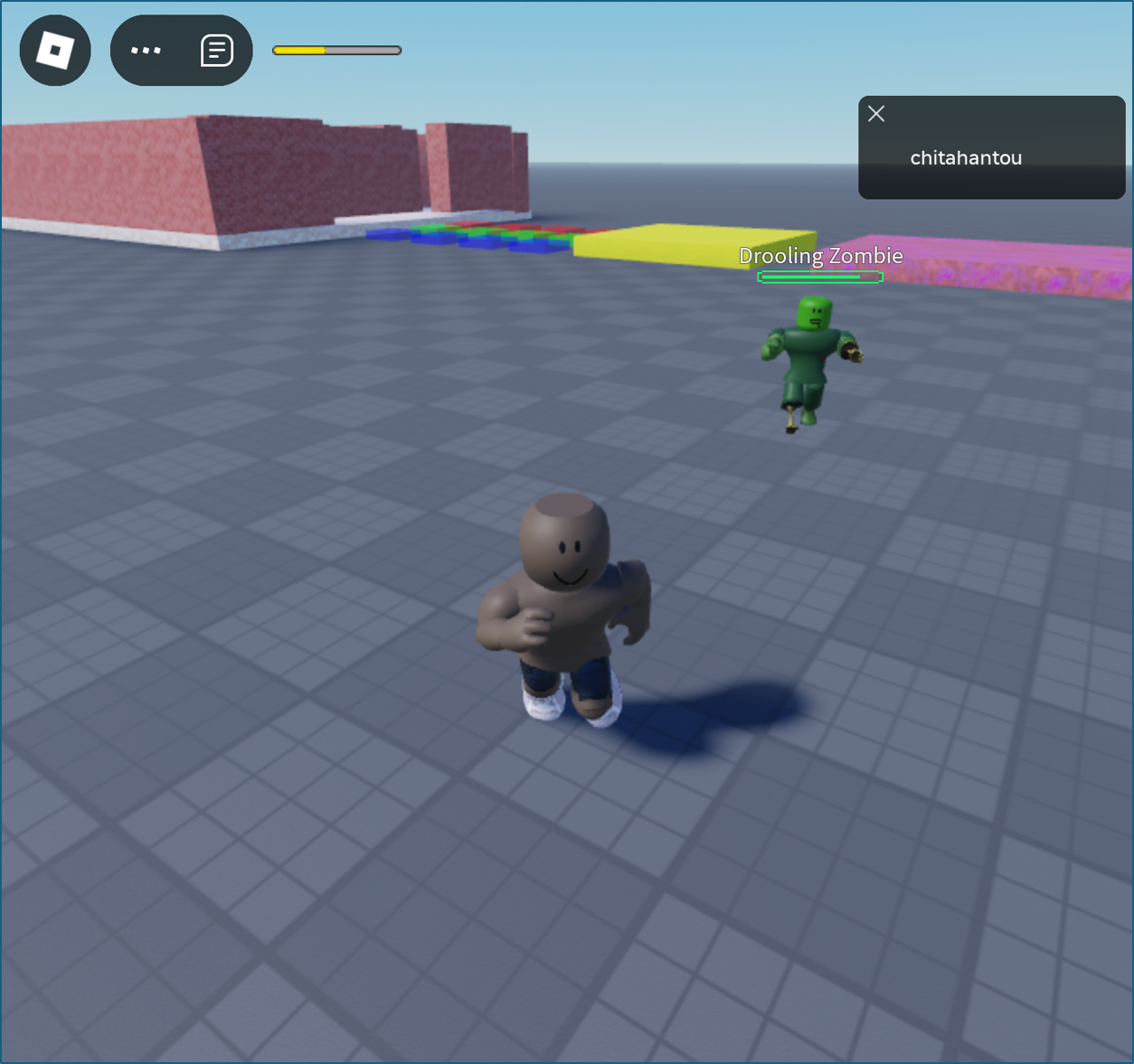
⑥テストプレイをしてみましょう。ゾンビの近くまで行くと、プレイヤーを追いかけて攻撃してきます。
ツールボックスの注意点
Roblox Studioのツールボックスには、とてつもない数のモデルが用意されています!

見ているだけでワクワクしますね。
ただし、ツールボックスにあるモデルのなかには、ゲームのセキュリティに影響を及ぼす危険なプログラムが仕込まれたモデルもあります……。
では、どのようなモデルなら安全なのでしょうか?
ひとつの基準としておすすめなのは、ツールボックスのモデルの右下に表示された盾のアイコンです。
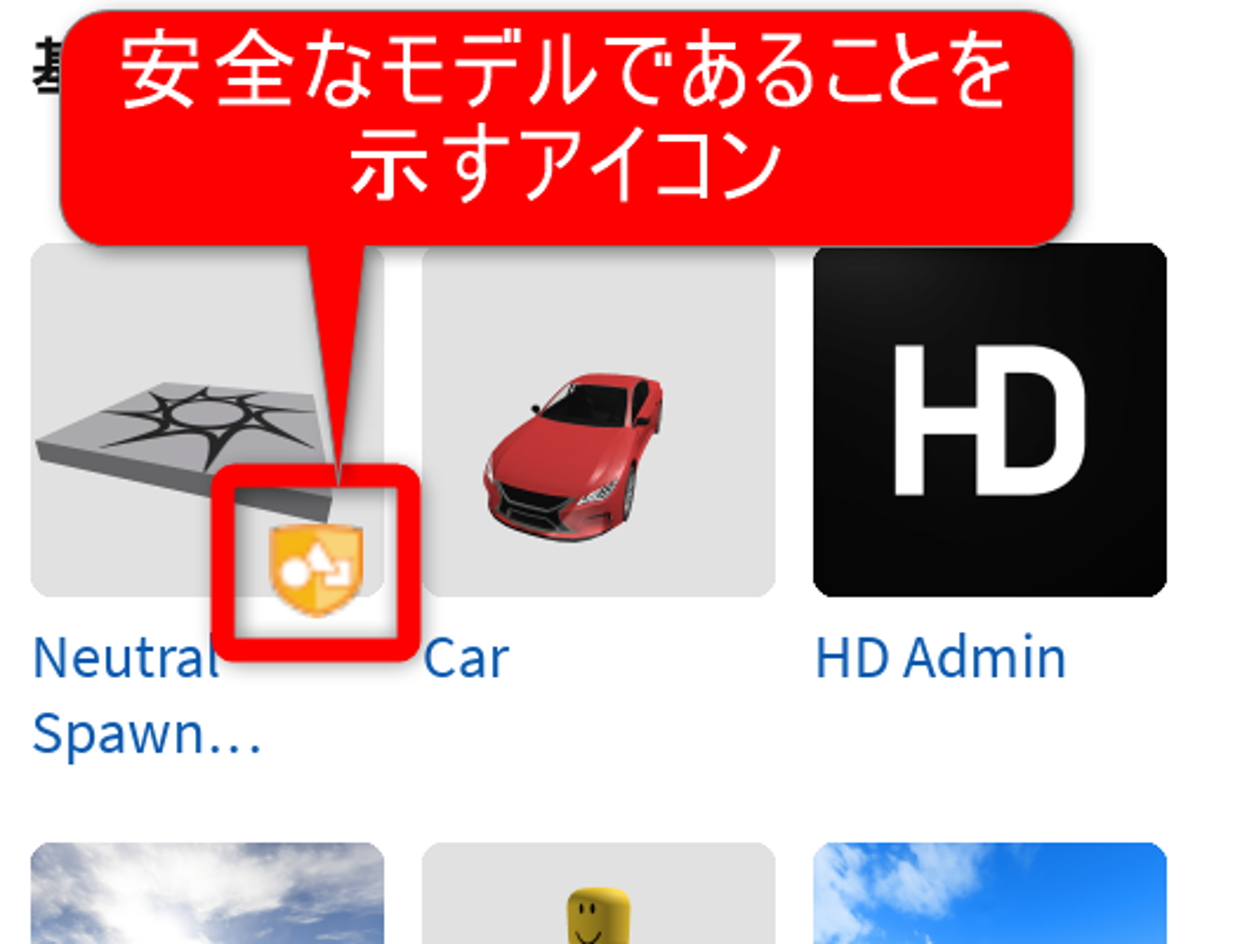
これは、Roblox公式が制作した、安全性が保障されている「ハイクオリティモデル」です。
セキュリティ面を考慮してゲームを作る場合、このようなハイクオリティモデルだけを利用するのがおすすめです。
⑦ゴール地点を作る(&仕上げ)
最後に、「ゴール地点」を作ります。
ゴール地点では、パーツに文字を書くことで、そこがゴールであることを表現します。
パーツに文字を書く方法を学んでいきましょう。
ゴールの床を作る
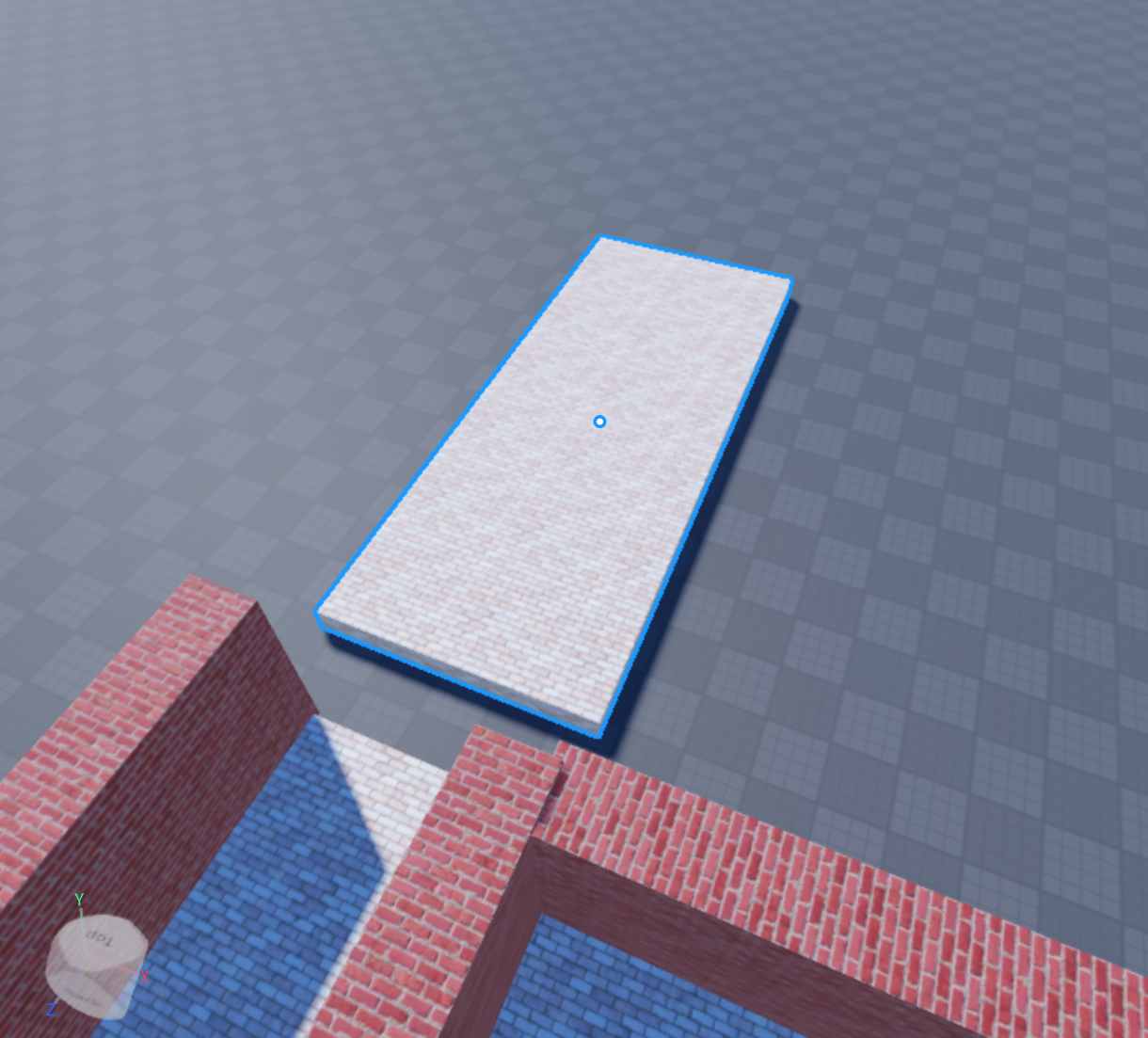
「ゴール地点」の床を作ります。
①以下の設定のパーツを作成します。
種類:ブロック
サイズ:20, 2, 50
色:Pearl
素材:Brick
アンカー:オン
②ゾンビ迷路エリアの出口に配置します。
ゴールブロックを作る
続いて、「ゴール」と文字を表示するブロックを作ります。
①以下の設定のパーツを作成します。
種類:ブロック
サイズ:7, 5, 2
色:New Yeller
素材:Cardboard
アンカー:オン
②作ったパーツの名前を「Goal」に変更します。
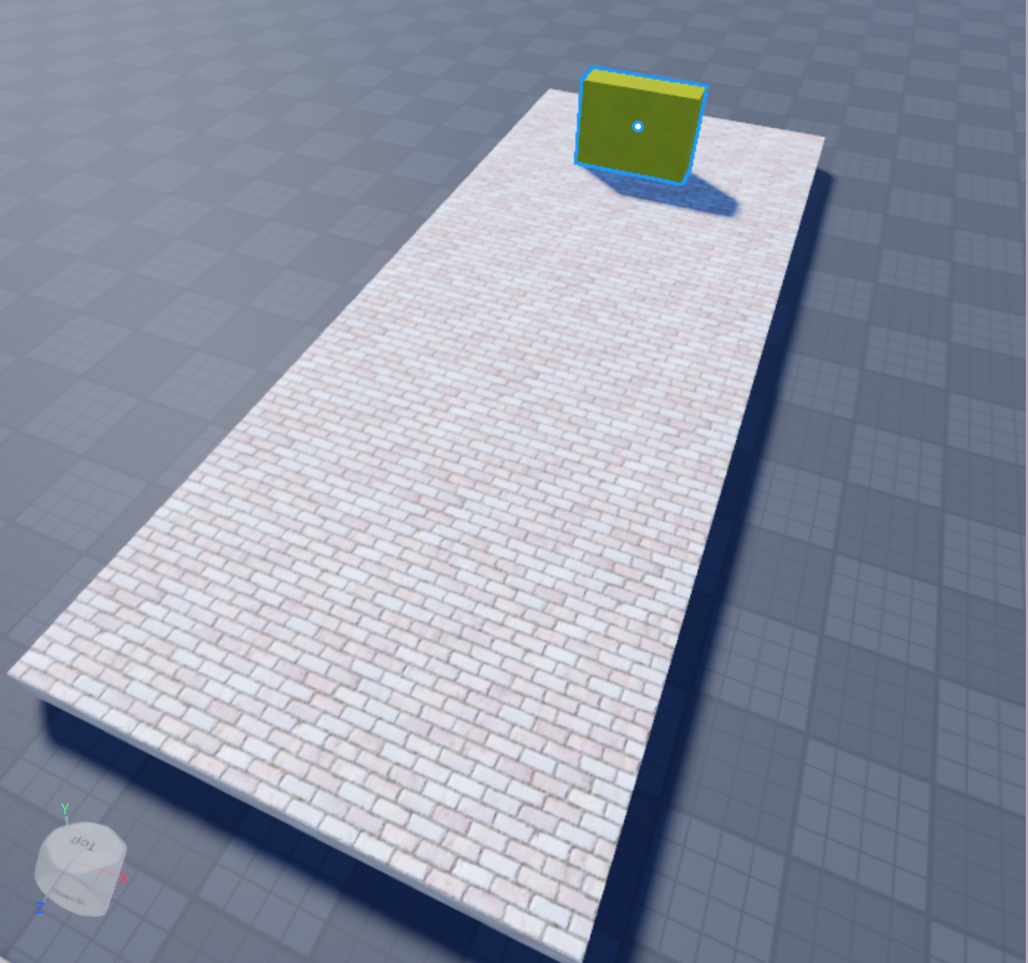
③下図の位置に配置します。
ゴールブロックに文字を表示
ゴールブロックに文字を表示します。
手順がすこし複雑なので、注意して作業を進めてください。
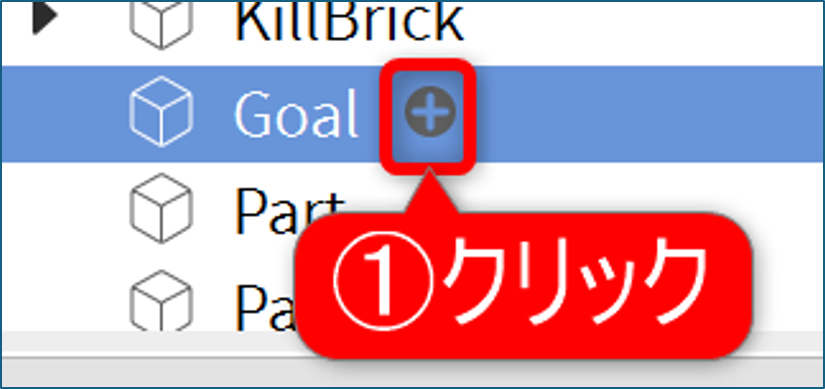
①エクスプローラーで「Goal」をポイントし、右側の「+」をクリック
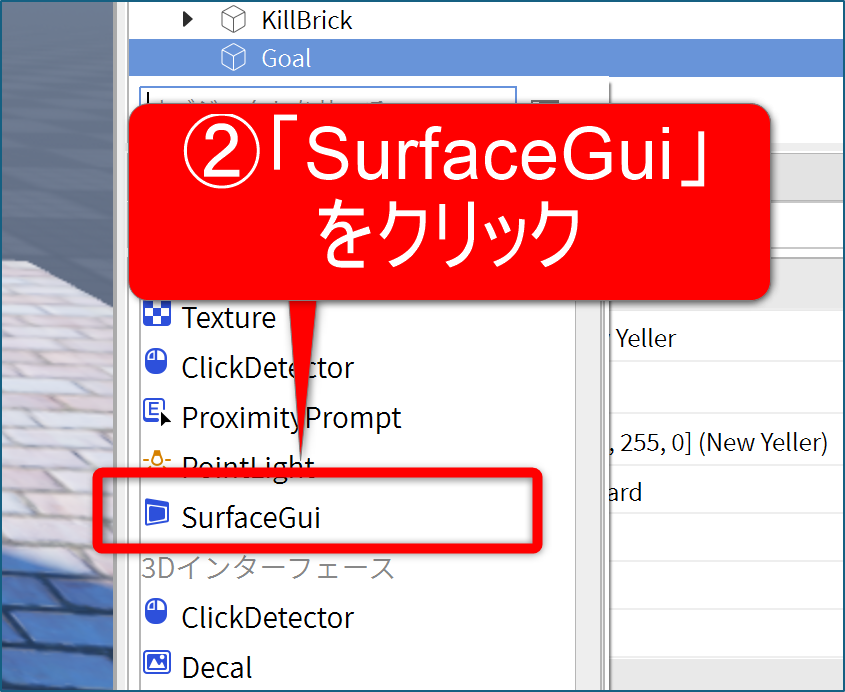
②「SurfaceGui」をクリック
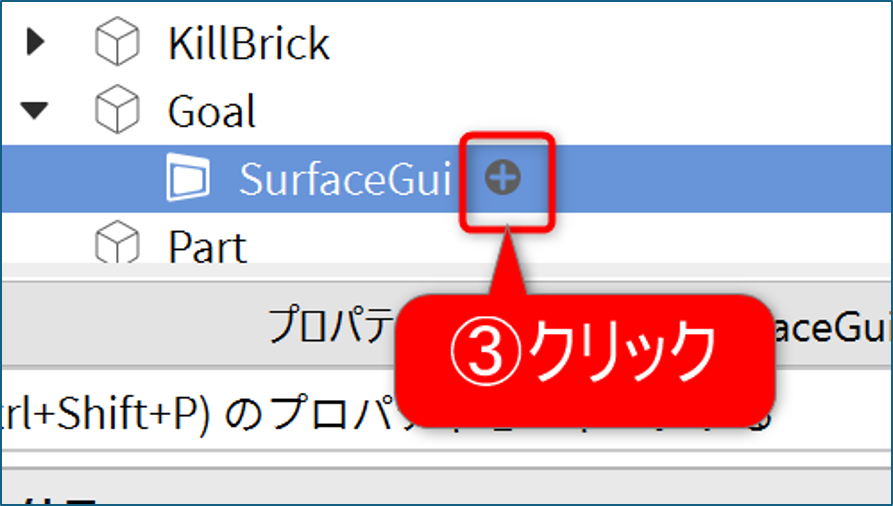
③「SurfaceGui」をポイントし、右側の「+」をクリック
④「TextLabel」をクリック
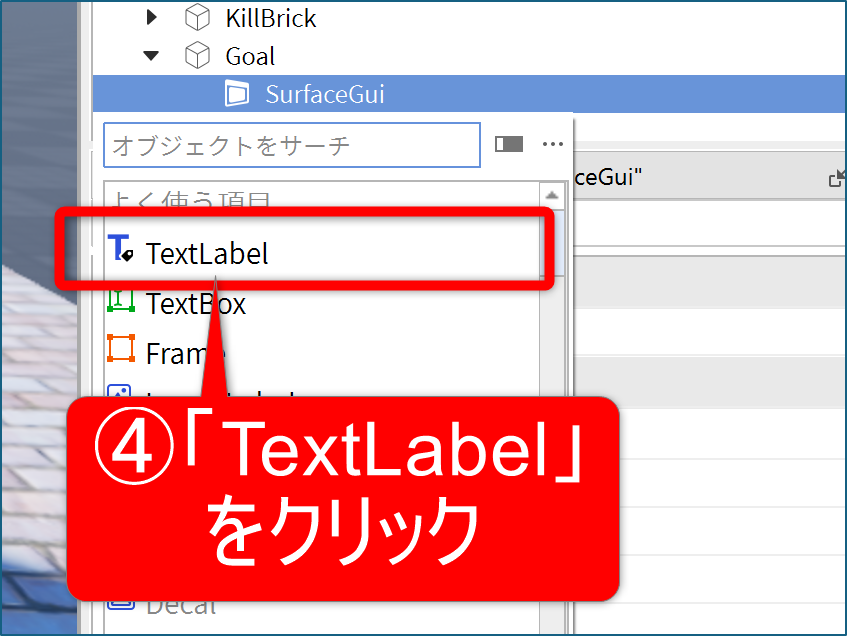
エクスプローラーで下図のようになっていれば成功です。
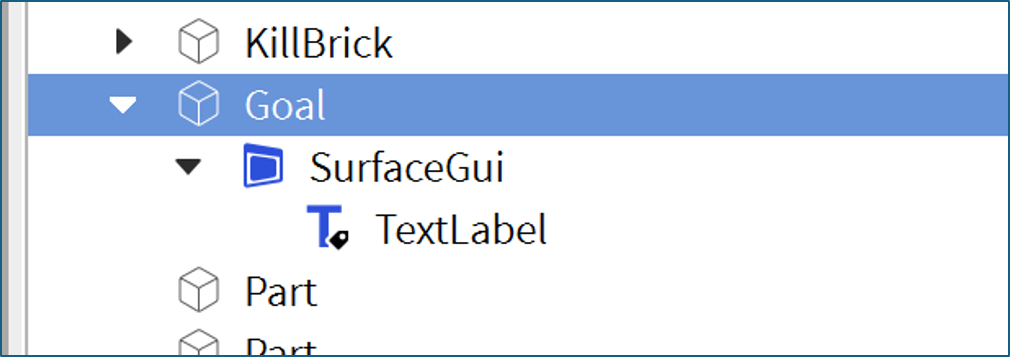
「Goal」パーツの中に「SurfaceGui」があり、さらにその中に「TextLabel」が入っている状態です。
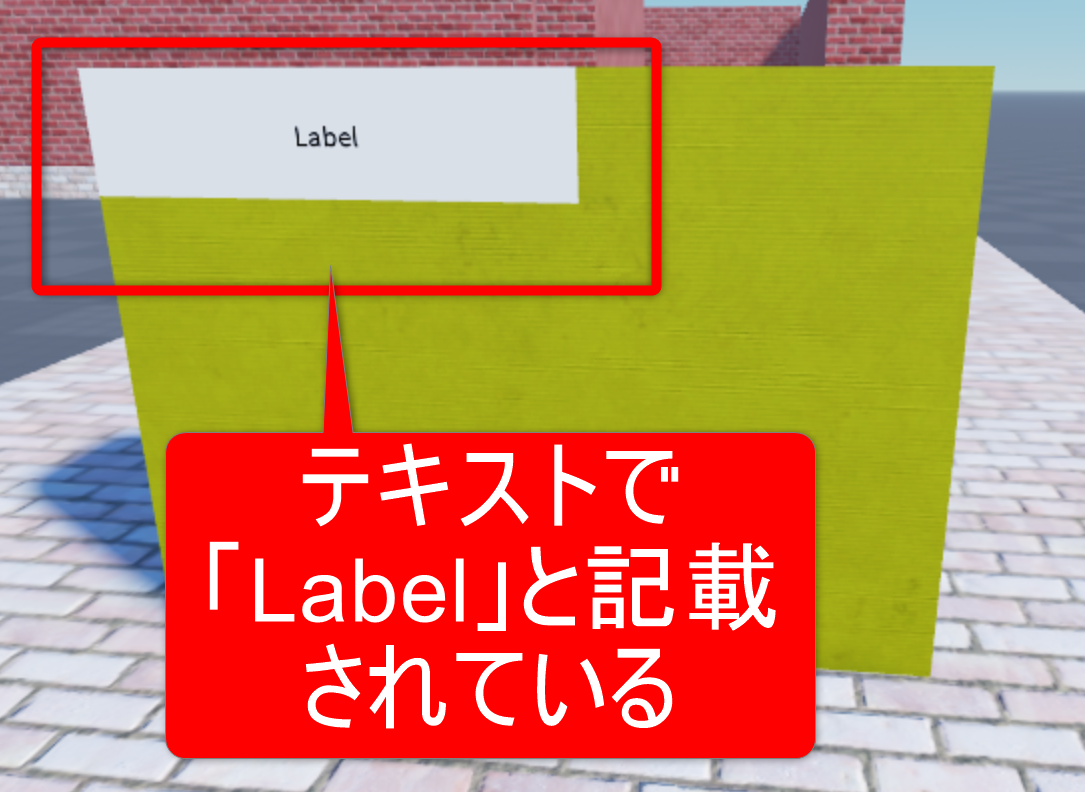
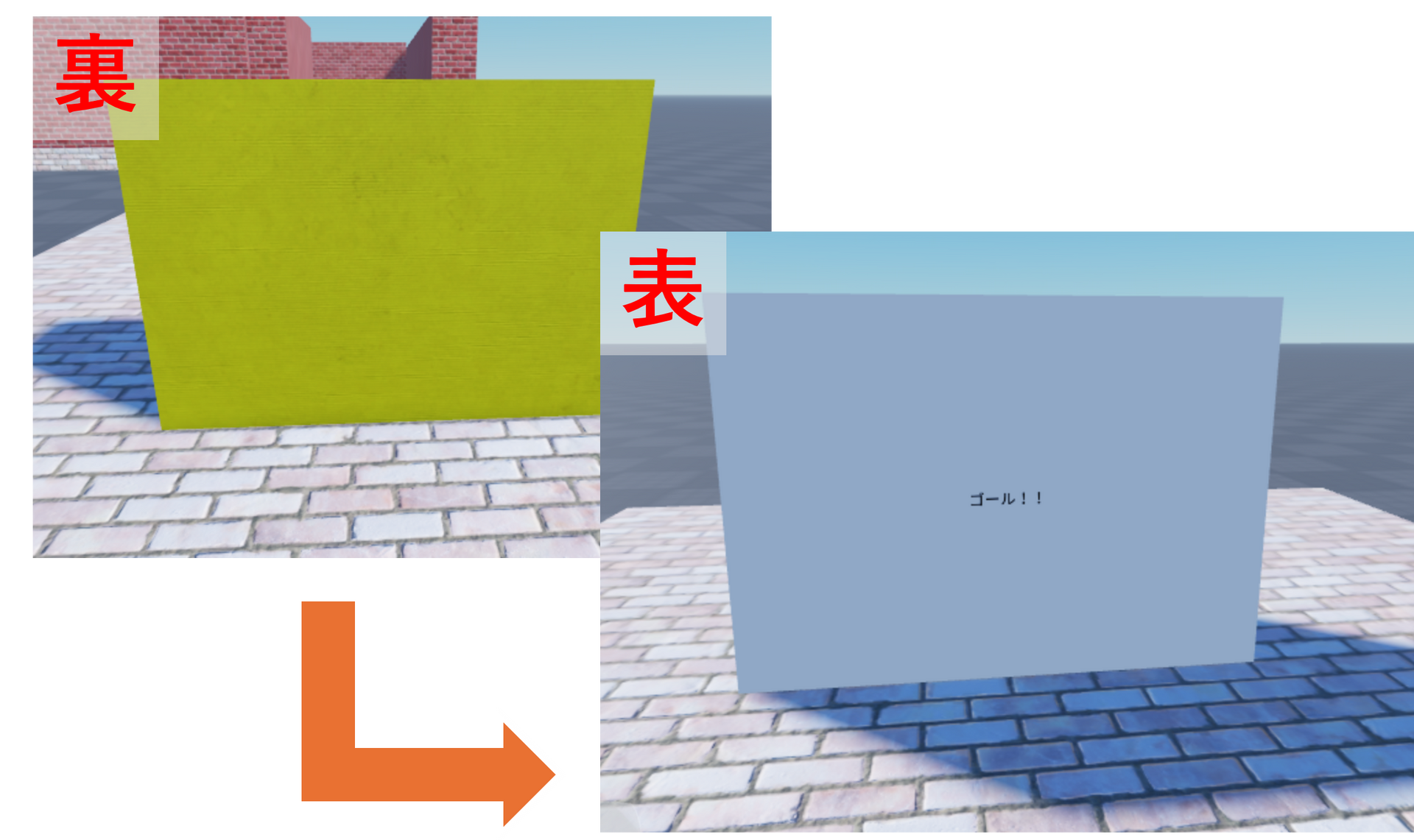
また、「Goal」パーツを裏側から見ると、下図のようなテキストが書かれています。
テキストの内容を変更
続いて、「Goal」パーツに表示されたテキストの内容を変更してみましょう。
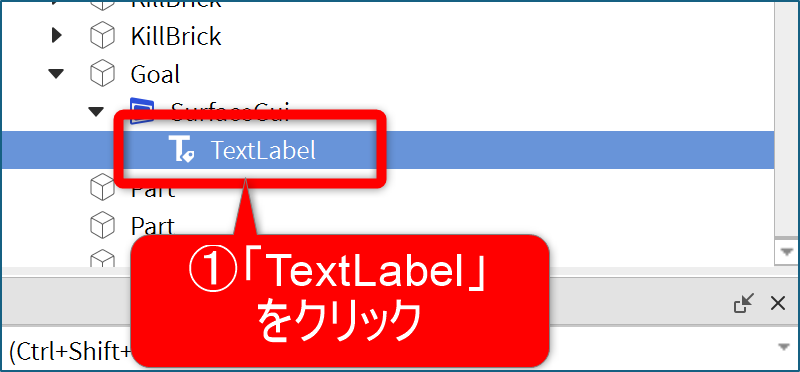
①エクスプローラーで「TextLabel」をクリックします。
②プロパティを下方にスクロールし、「Text」をクリックします。
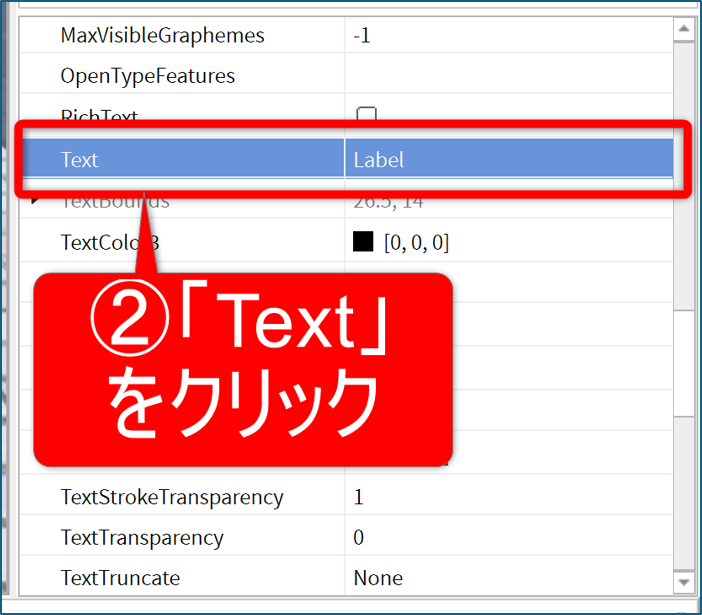
③「Label」を「ゴール!!」に書きかえます。

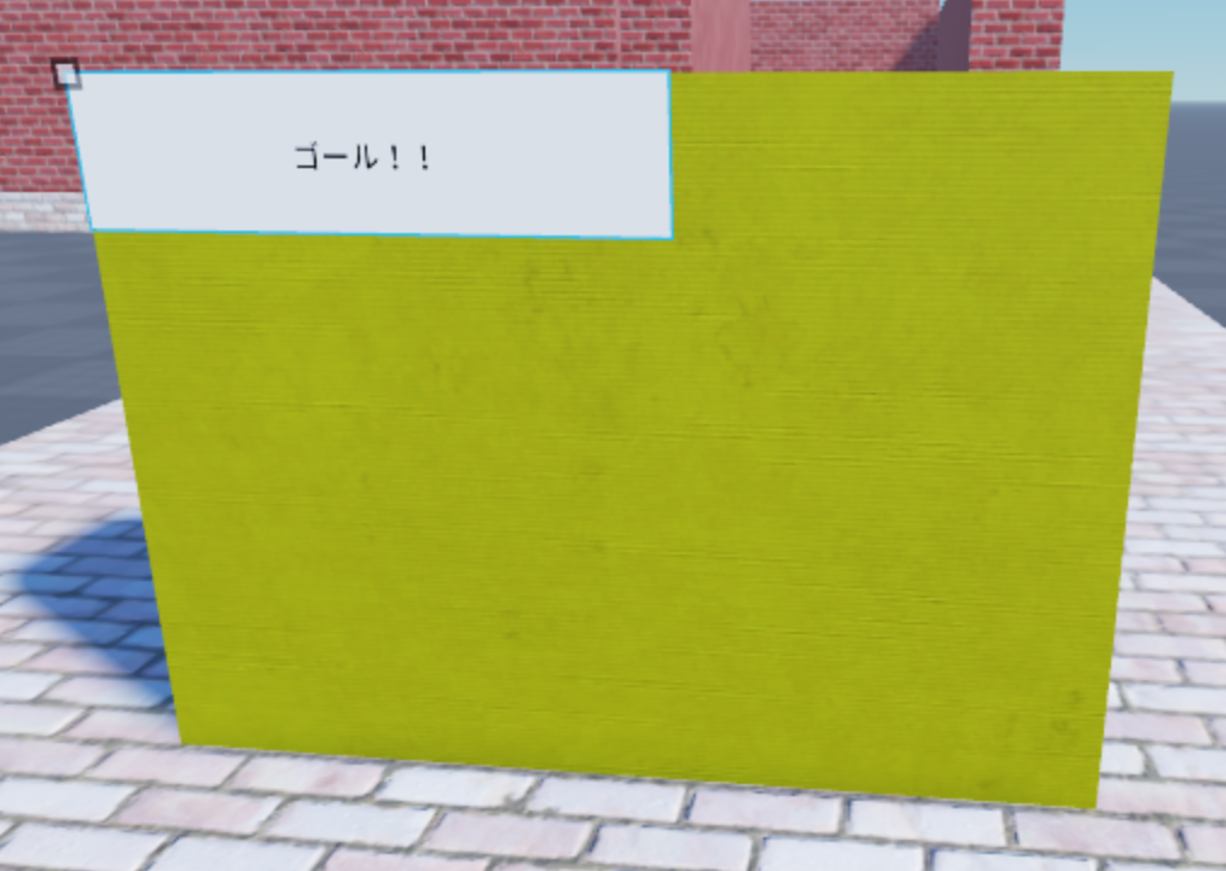
下図のようにパーツのテキストが変更できていれば成功です。
テキストを中央揃えにする
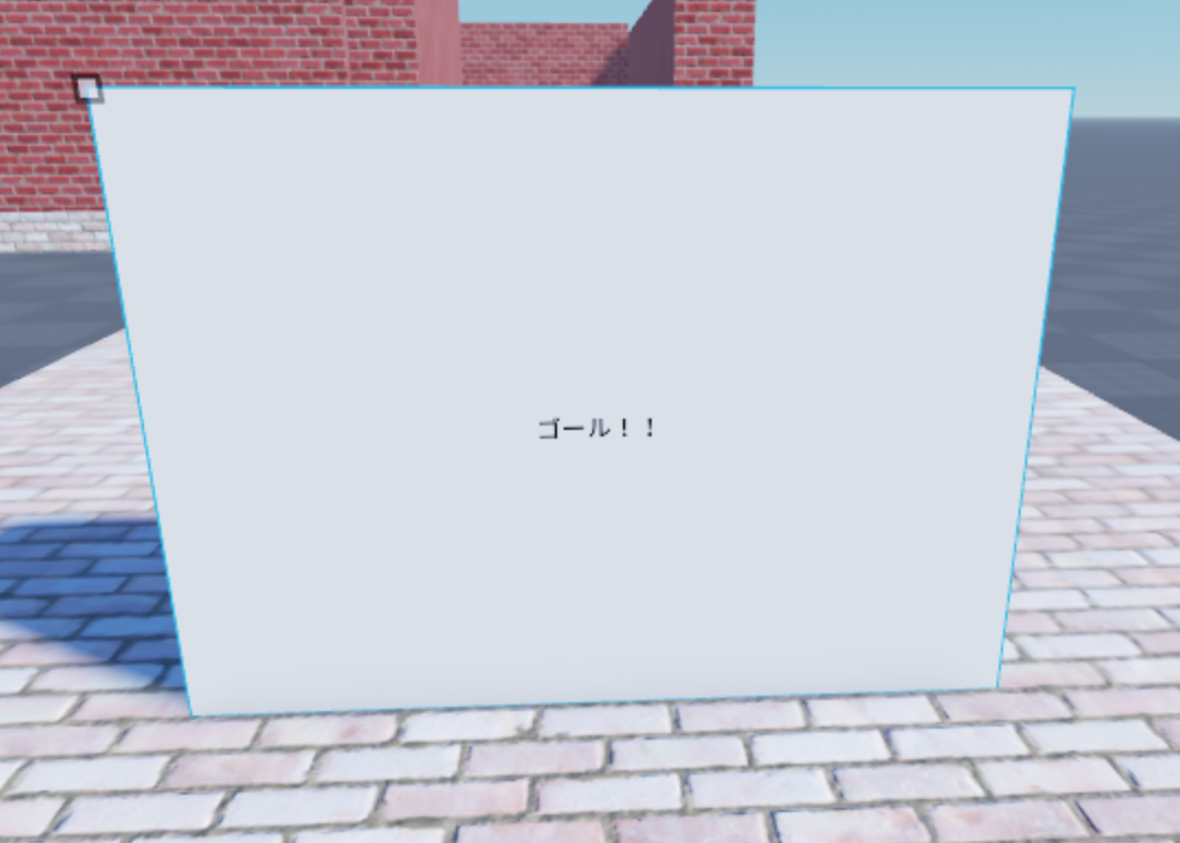
現在、テキストがパーツの左上に表示されてしまっています。
テキストをパーツの中央に表示してみましょう。
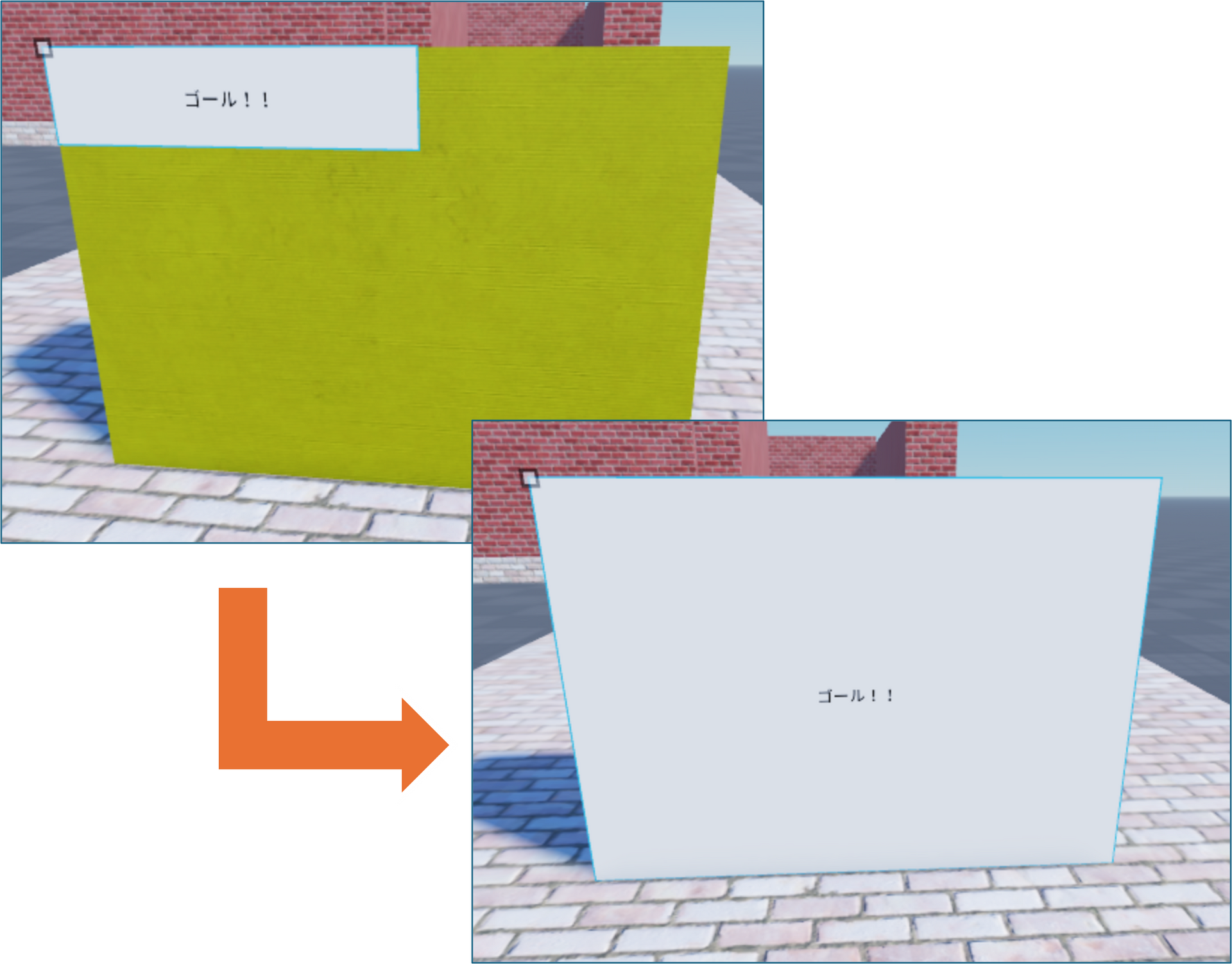
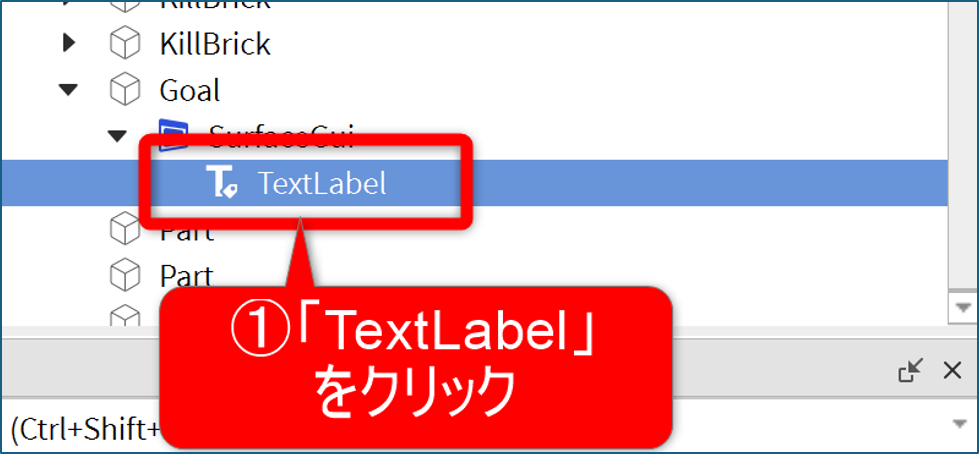
①エクスプローラーでGoal→SurfaceGui→「TextLabel」をクリック
②プロパティを下方にスクロールし、「Size」左側の「▶」をクリック
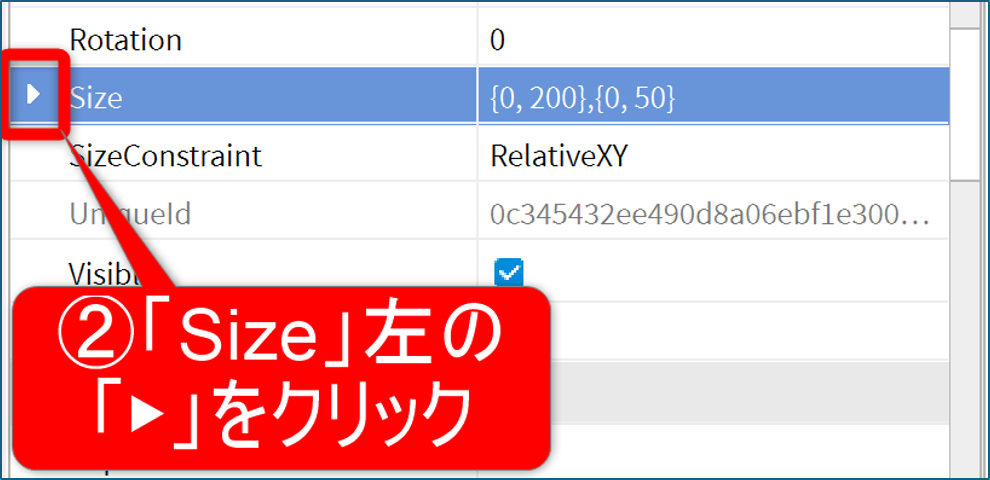
③以下のように数値を書きかえます。
X:1,0
Y:1,0
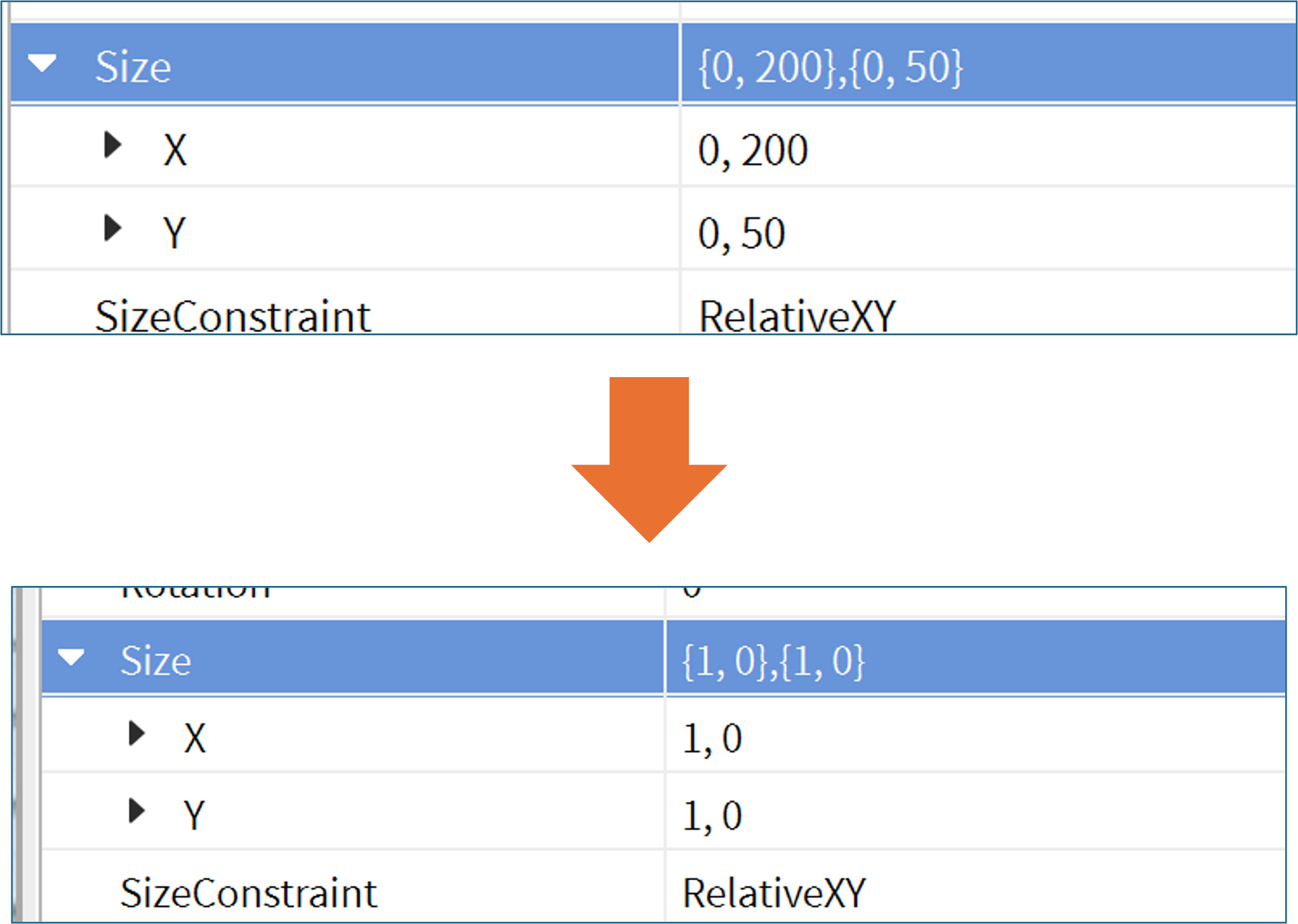
④下の画像のように表示位置が中央に変更されました。
テキストを正面に表示
現在、テキストがパーツの裏側に表示されてしまっています。 パーツの正面にテキストを表示するように設定を変更してみましょう。
①エクスプローラーで「Goal」の「SurfaceGui」をクリック
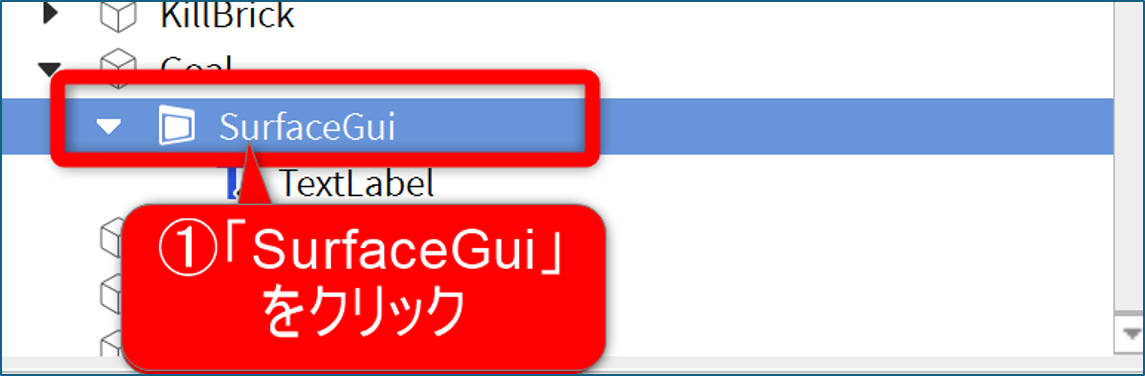
②プロパティを下方にスクロールし、「Face」をクリック
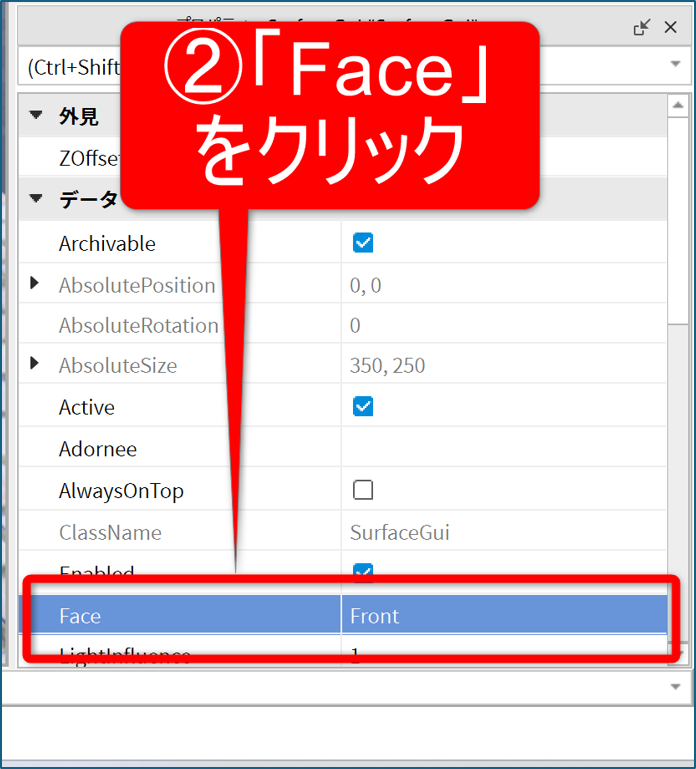
③「Front」を「Back」に変更
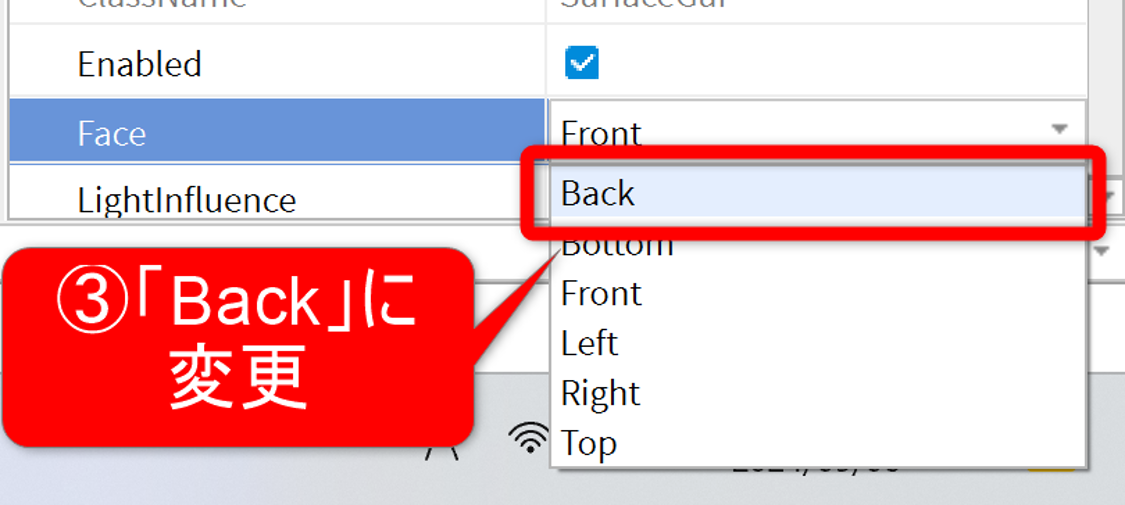
④テキストの表示位置が変更されました。 背面からの表示が消えましたが、パーツの正面側に回ると「ゴール!!」と表示されています。
テキストラベルの塗りつぶしを透過
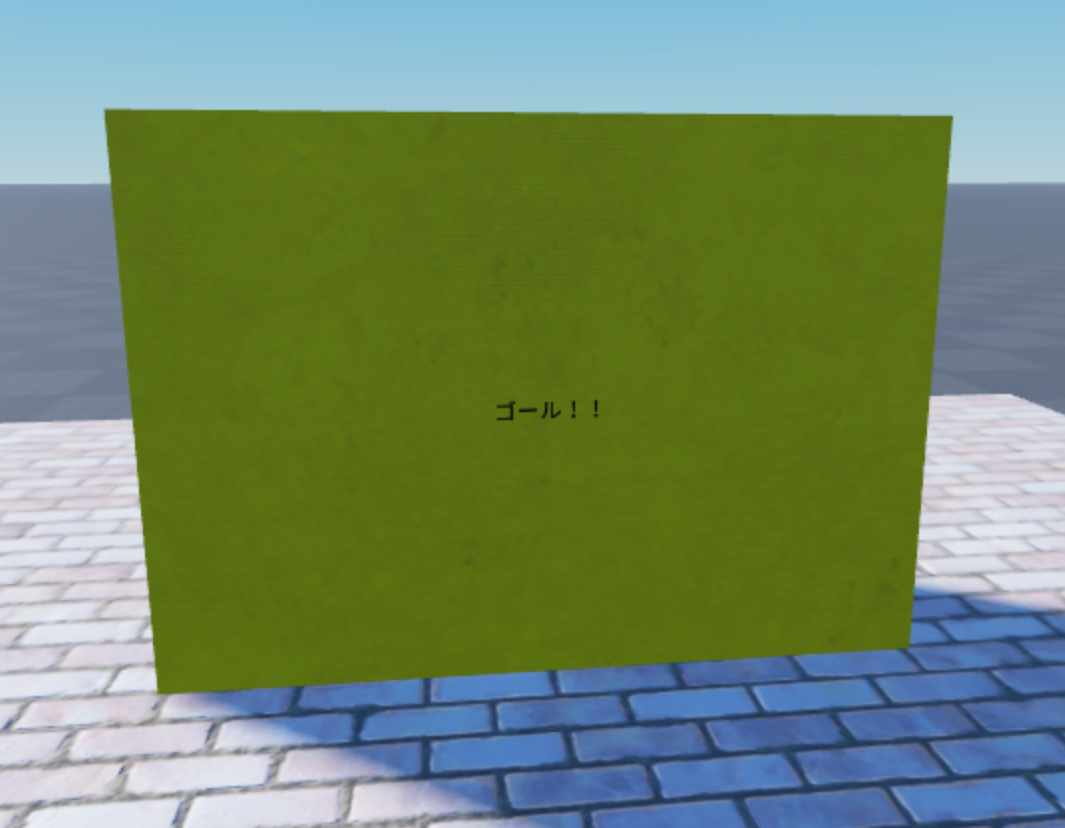
パーツに文字を表示できましたが、テキストラベルが白く塗りつぶされており、すこし不自然です。
テキストラベルの塗りつぶしを透過して、ブロックの本来の色が見えるようにおきましょう。
①エクスプローラーで「Goal」→「SurfaceGui」の「TextLabel」をクリック
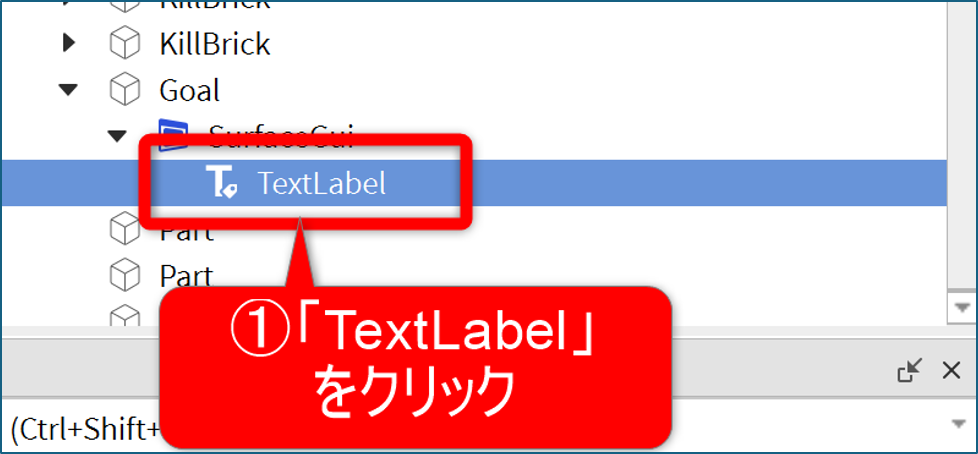
②プロパティの「BackGroudTransparency」を「1」に変更
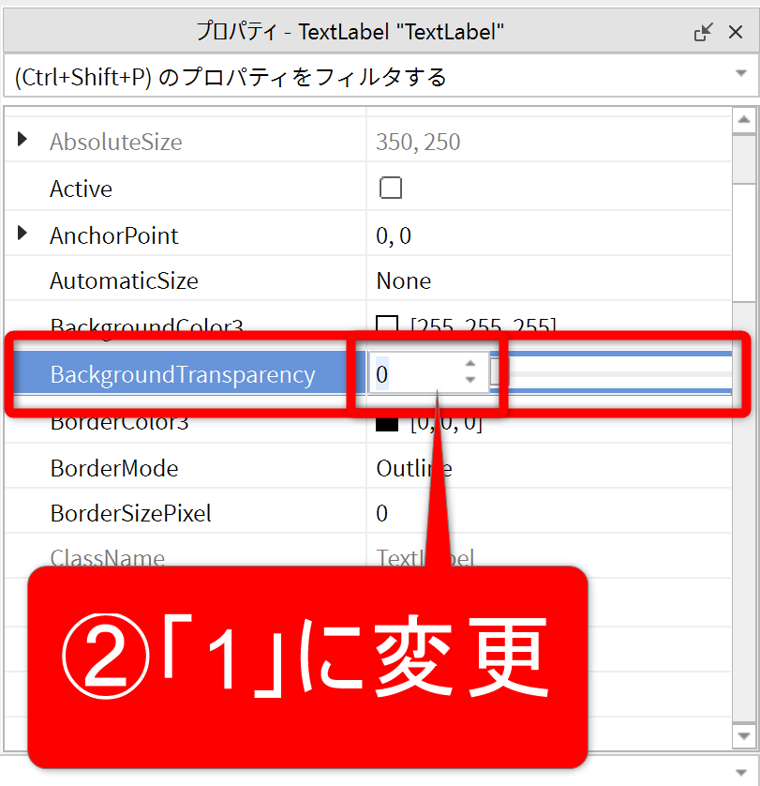
テキストラベルの塗りつぶしが消え、下の画像ような表示になれば成功です!
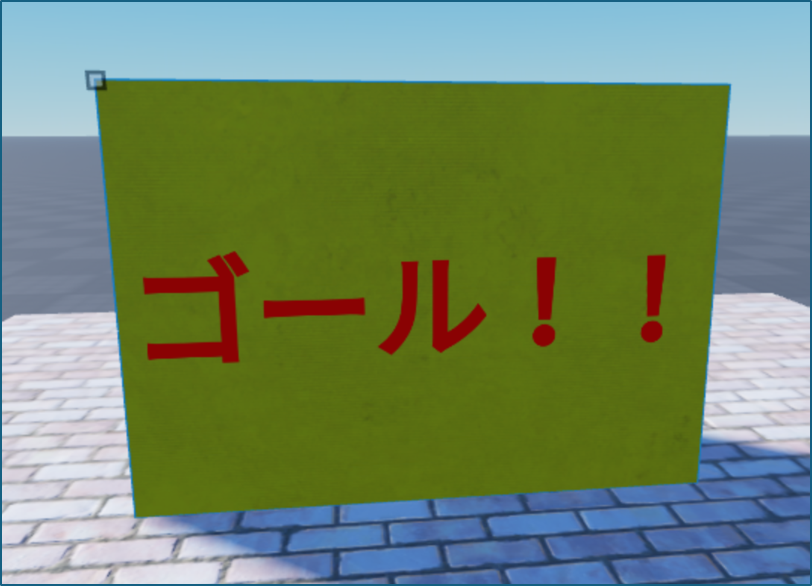
ちなみに、テキストラベルのプロパティでは、文字のサイズや色など、さまざまな設定を変更できます。
文字を大きくしたり、もっと目立つ色に変更したりなど、いろいろ試してみてください。
仕上げ - ベースプレートの削除
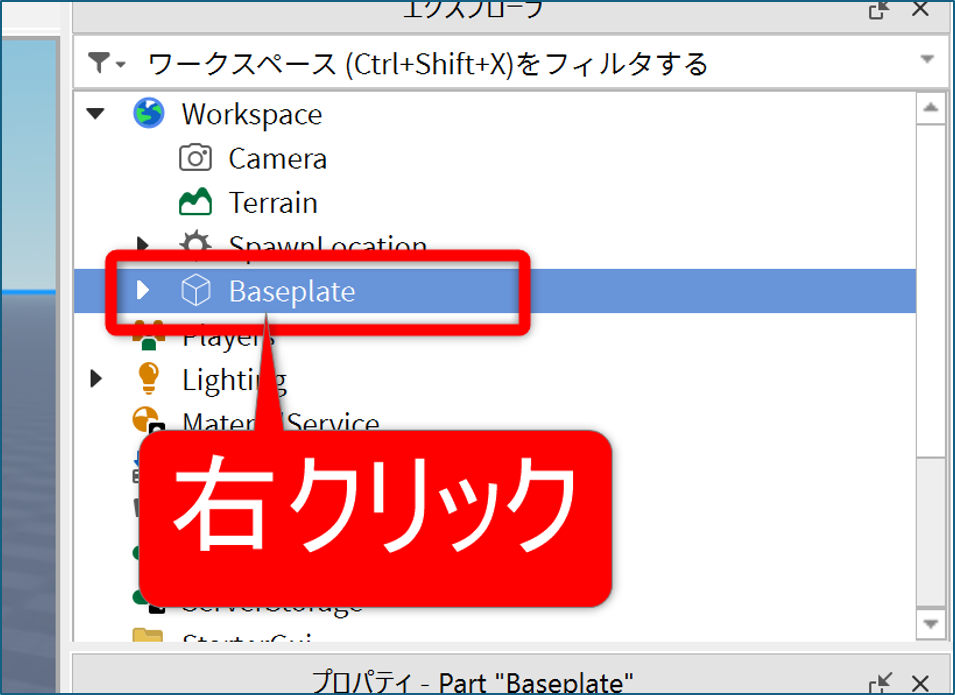
最後に、現在アスレチックのコースが設置されている大きな床(Baseplate)を削除します。
①エクスプローラの「Baseplate」を右クリック
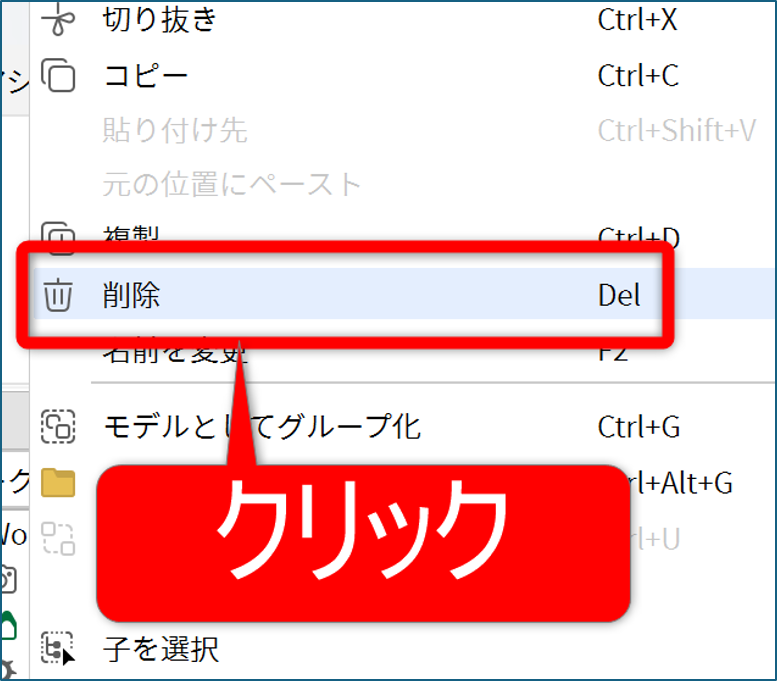
②「削除」をクリック
アスレチック完成!
これにてアスレチック制作は終了です。
けっこう本格的なゲームができたのではないでしょうか?
テストプレイして、ゴールまでたどり着けるか挑戦してみてくださいね。
また、ゲームづくりのいちばん楽しい瞬間は、きっと「自分だけのオリジナルゲームをつくること」でしょう!
このゲームを自分なりに改造して、あなただけのオリジナルアスレチックを作ってみてください!
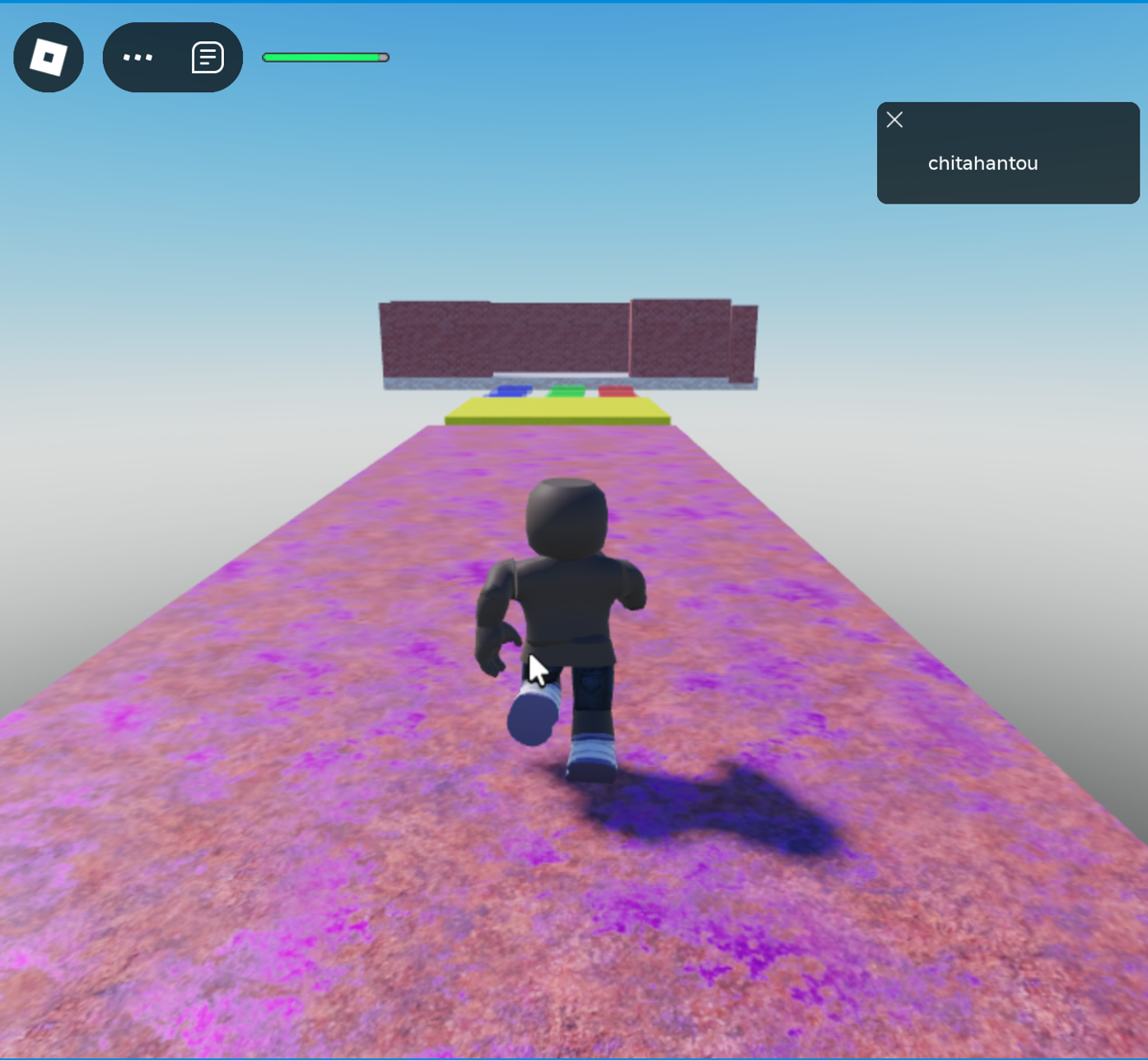
Roblox Studioについてもっと学びたい方へ
あいちパソコンクリニックではRoblox Studio講座を実施中
今回はRoblox Studioで本格的なアスレチックを作る方法をご紹介しました。
プログラミングの知識がほとんどなくても、工夫次第でオリジナルゲームが作れましたね。
しかし、プログラミングを学べば、もっとさまざまなしかけを作り、自分のアイデアを100%活かしたゲームが作れます。
Roblox Studioとプログラミングでもっと本格的なゲームを作りたい!という方は、ぜひ常滑市のあいちパソコンクリニックまでご相談ください。
あいちパソコンクリニックのRoblox Studio講座では、完全個人レッスンで、一人ひとりの「こんなゲームがつくりたい!」を叶えます。
たのしくRobloxゲームをつくりながら、プログラミングをどんどん学んでいくことができますよ。
プログラミング教室をお探しの保護者の皆様へ
お子さんのプログラミング教室をお探しの保護者の皆様へ。
Roblox Studioは、「Scratchの次に学ぶプログラミング」として、いま非常に注目されています。
Scratchは、ブロックを組み合わせて子どもでも手軽にプログラミングの構造を学ぶことができる言語です。
・Scratch
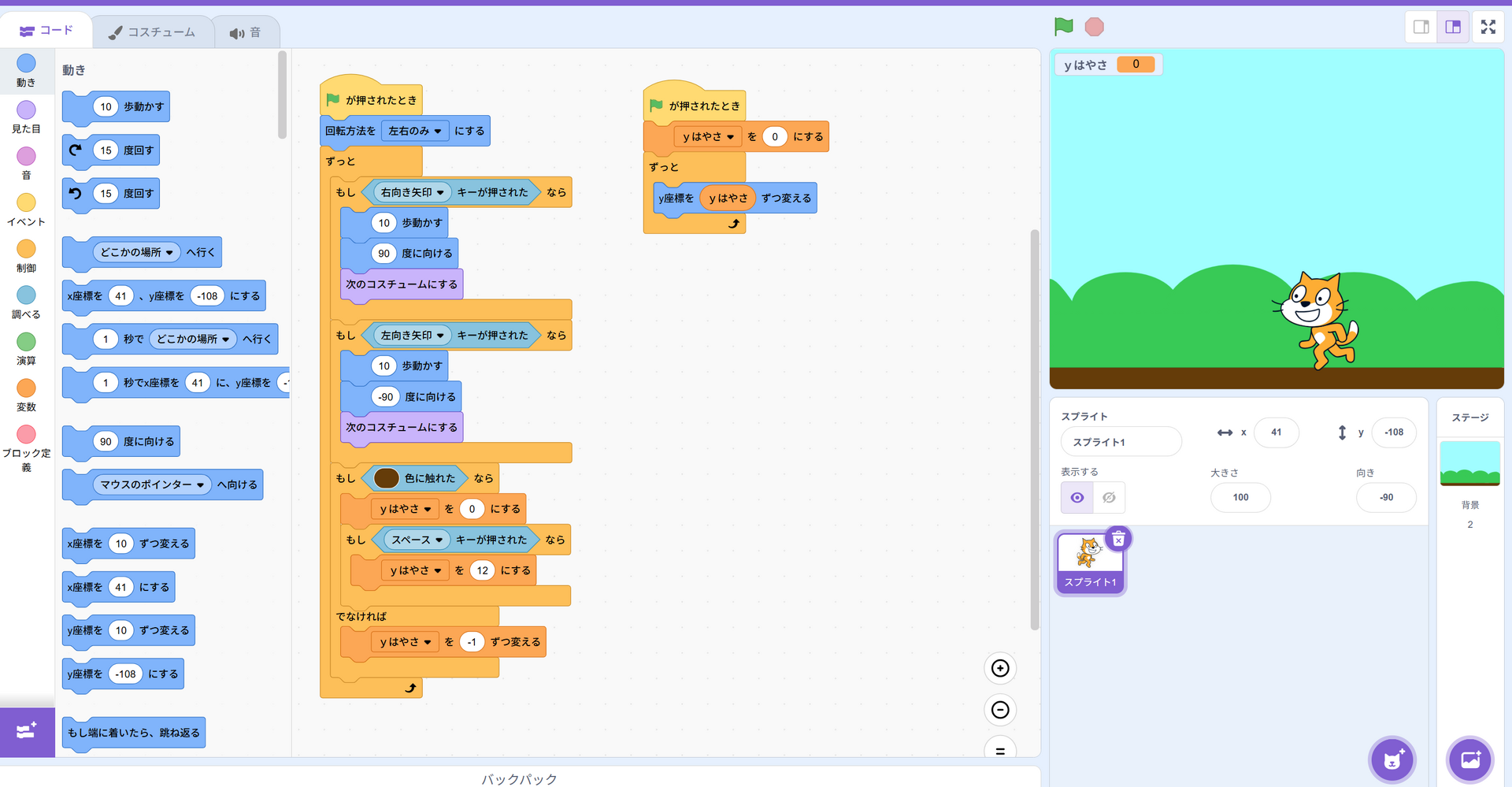
その一方で、2Dを基本とするScratchでは、3Dゲームを作るのは非常に困難です。
また、Scratchに慣れすぎると、
・テキストを使った本格的なプログラミングにいつまでも挑戦できない
・テキストプログラミングに挑戦してもすぐに飽きてしまう
・せっかくScratchでプログラミングの基礎を学んだのにそのスキルを活かせない
といった壁にぶつかることも少なくありません。
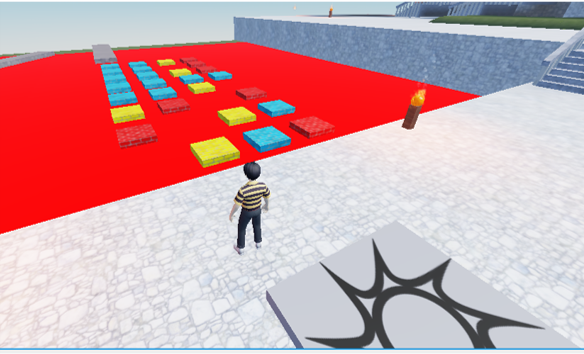
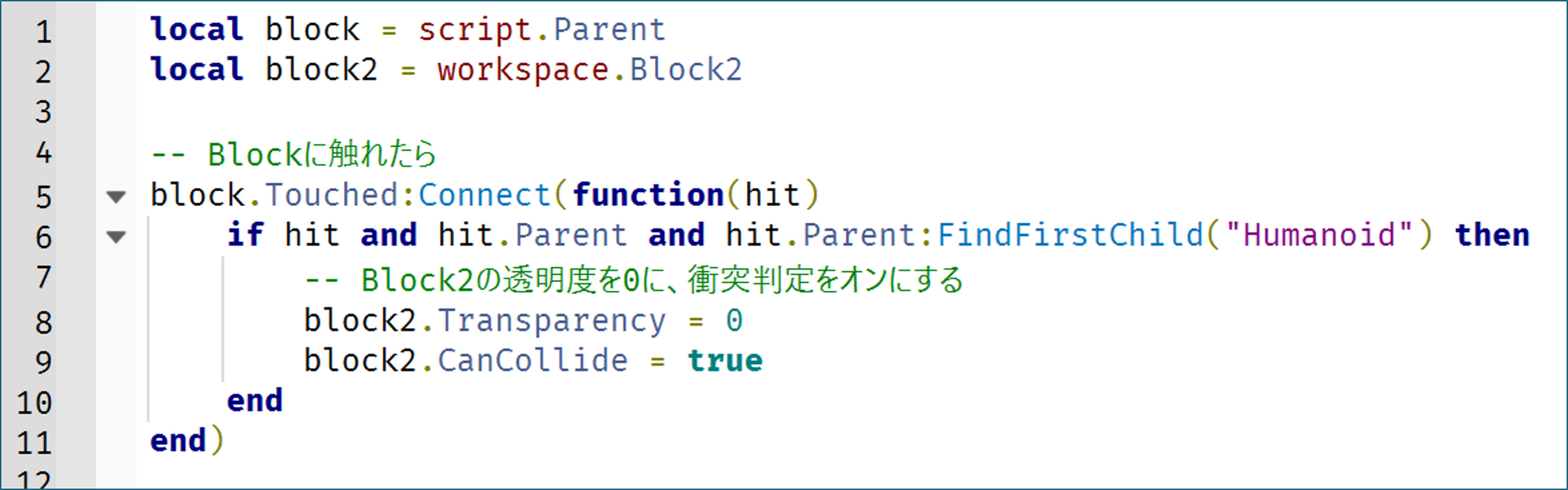
Roblox Studioなら、そんなお子さんも楽しくゲームづくりをしながら、本格的なテキストプログラミングを学んでいくことができます!
・Roblox Studioで制作したゲーム
・Roblox Studioのプログラミング
あいちパソコンクリニックでは、生徒さんと一緒にゲームを作りながら、プログラミングを楽しく学べるレッスンをしています。
「子どもがゲームづくりに興味があるみたいだけど、どうやって勉強させたらいいかわからない……」
「Robloxで子どもがよく遊んでいるけど、どうにか勉強に活かせないかな……」
「プログラミングの力をつけて将来の役に立ててほしい」
そんな願いをお持ちの親御さんは、ぜひ一度あいちパソコンクリニックまでご相談くださいませ。
あいちパソコンクリニック
〒479-0863
愛知県常滑市西ノ口6-13
℡ 0569-47-8510
営業時間:10:00~20:00
----------------------------------------------------------------------
あいちパソコンクリニック
住所 : 愛知県常滑市西之口6丁目13番地
電話番号 : 0569-47-8510
愛知県で安心して通える教室
----------------------------------------------------------------------