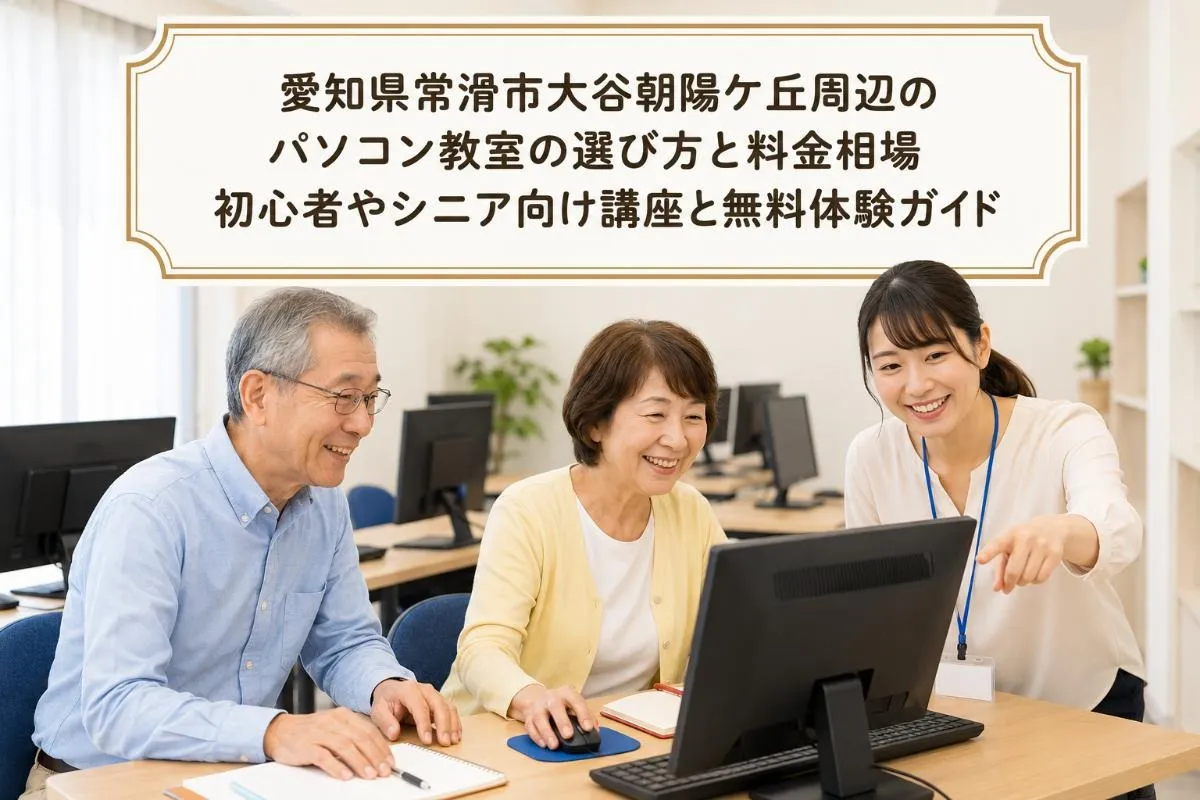
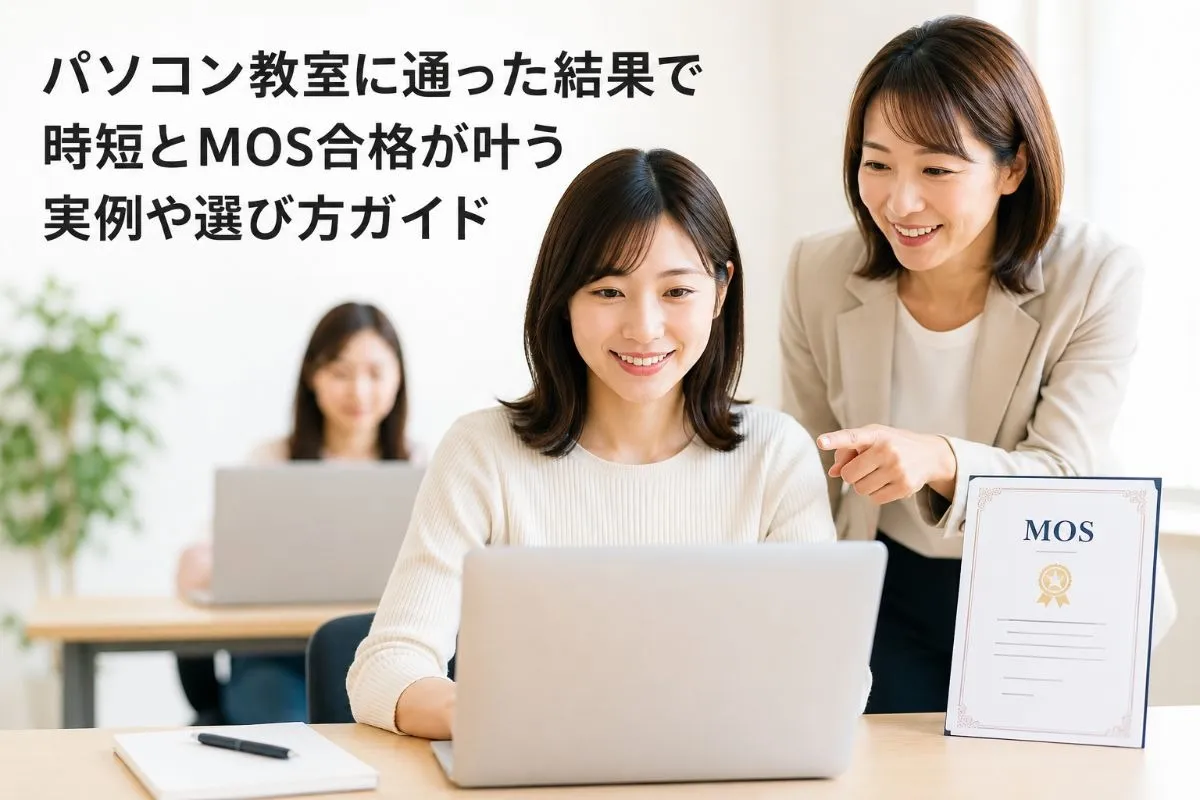
パソコン習うならどこが良い?初心者や大人・シニア向け教室選びとおすすめ講座比較
2025/08/13
パソコンを習うべきか迷っていませんか?「初心者でも本当にできる?」「費用や教室選びで失敗したくない」と悩む方は少なくありません。実際、総務省の調査では【日本の60歳以上の約4割】が「パソコン操作に不安」を感じており、独学で挫折した経験を持つ人も増えています。
一方で、パソコン教室を活用すると短期間で操作スキルやExcel・Wordなどの資格取得まで目指せるケースも多く、仕事や日常生活に役立ったという声が多数寄せられています。特に「初めての教室選び」は料金やサポート内容、講師との相性など複数のポイントを比べることが重要です。
本記事では、パソコン習うならどこが良いのかを調査し、初心者・大人・シニアそれぞれの悩みや目標に合った最適な教室・講座選びの基準と最新のトレンドまで具体的に解説します。
「もう迷わない!」と自信を持って学び始められるための情報を、実際の体験談や最新データとともにお届けします。今すぐ続きで、あなたに最適な学び方と失敗しないポイントをチェックしてください。
目次
パソコン習うならどこが良い?初心者・大人・シニア向けパソコン教室の選び方とおすすめポイント
パソコン習うなら、どの教室やコースを選べば良いのか迷っていませんか。初心者や大人、シニアの方にとって、自分のペースや目的に合った教室選びはとても重要です。ここでは、最新の学習トレンドや、年齢やライフスタイル別での失敗しない選び方まで詳しく解説します。
パソコン習うなら失敗しない教室選びの基準
パソコン教室選びで悩む方が多いポイントは、料金体系や講師の質、立地、サポート体制、カリキュラム内容、受講スタイルなどです。以下の基準を意識すると、後悔のない選択ができます。
- 料金の明確さと総額費用
- 通いやすい立地やオンライン対応
- 講師やサポート体制の質
- 初心者向けやシニア向けコースの充実度
- 体験教室や無料カウンセリングの有無
- 口コミ・評判や実績
これらを比較することで、自分に合った教室を選びやすくなります。
パソコン教室の料金比較と費用相場
教室の料金は、1レッスンあたり【1,000円~5,000円】程度が一般的です。月謝制や回数制、チケット制など様々なプランがあり、無料体験や割引キャンペーンを活用するとコストを抑えることも可能です。
| プラン例 | 目安費用(1回) | 特徴 |
|---|---|---|
| 月謝制 | 8,000円~ | 通い放題・定額制あり |
| 回数制 | 1,500円~ | 自分のペースで受講 |
| チケット制 | 2,000円~ | 必要な時だけ利用可能 |
| 無料体験 | 0円 | 初回限定の場合も多い |
格安や無料のパソコン教室も増えていますが、教材費や入会金、サポート料金の有無も必ず確認しましょう。
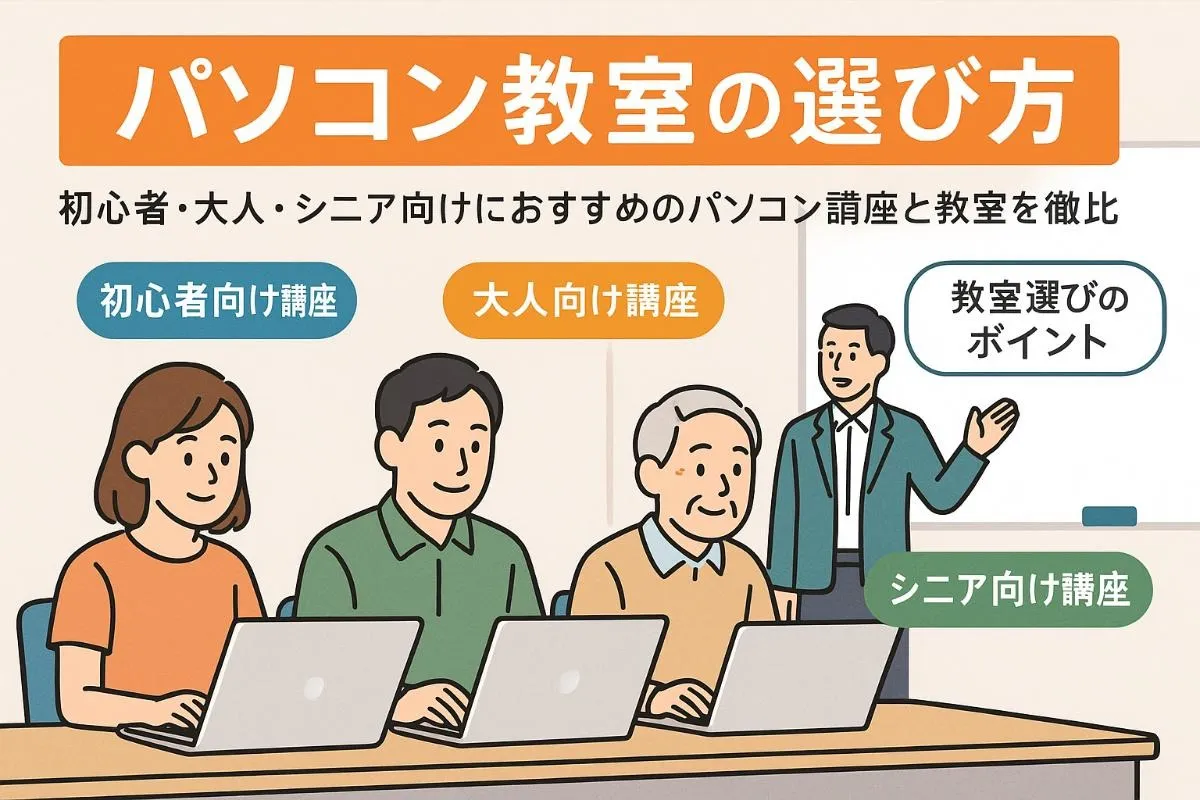
初心者・大人・シニア向けパソコン教室の特徴
- 初心者向け:電源の入れ方やマウス操作など基礎から丁寧に指導。質問しやすい雰囲気の少人数制やマンツーマンが人気です。
- 大人・社会人向け:仕事で使うExcelやWord、プレゼン資料作成など実務スキルに直結した講座が豊富です。資格取得を目指すコースも充実。
- シニア向け:ゆっくり学べるペースや、スマホ・タブレットの使い方、写真整理、ネットショッピングの基礎など、生活に役立つ内容が中心です。
それぞれの年代や目的に合わせてカリキュラムやサポート体制が工夫されている教室を選びましょう。
オンライン・通学の違いと選び方
- オンライン教室:自宅や好きな場所で学べる利便性が魅力。録画授業や個別サポート付きのコースも増えています。
- 通学教室:実際に教室へ通い、講師から直接指導を受けられるため初心者やシニアの方におすすめです。仲間と一緒に学ぶことでモチベーションも維持しやすくなります。
オンラインと通学、それぞれのメリット・デメリットを比較し、自分の生活スタイルや学びやすさを重視して選択することが大切です。
パソコン習うなら、自分に合った教室やコース選びが成功のカギです。 複数の教室で体験や無料相談を試してみるのも、納得できる選択につながります。
パソコンを習うメリットと独学・教室の違いを解説
パソコンを習うメリット・デメリット
パソコンを習うことで得られる最大のメリットは、仕事や日常生活で役立つ実践的なスキルが効率よく身につくことです。社会人ならExcelやWordの活用、学生ならレポート作成や就職活動、主婦やシニア世代は趣味や地域活動の幅が広がります。パソコン操作を習得することで「資格取得」や「転職」「収入アップ」などの具体的なキャリアアップにも直結します。
一方で、時間や費用がかかる、続けられるか不安といったデメリットもあります。下記の表は、各立場ごとにパソコンを習うメリット・デメリットをまとめています。
| 立場 | メリット | デメリット |
|---|---|---|
| 社会人 | 仕事効率化、資格取得、昇進・転職に有利 | 忙しくて時間確保が難しい |
| 主婦 | 家計管理やネット通販、子供の学習サポート | 費用負担や継続のモチベーション維持 |
| シニア | 趣味や地域活動、社会参加の幅が広がる | 操作に慣れるまで不安 |
| 学生 | レポート作成、就活、資格取得で差別化 | 基礎から学ぶ必要がある |
パソコンを早期に習得することで将来の選択肢が大きく広がるため、習う価値は非常に高いと言えます。
パソコン教室と独学の違い・成功する人の特徴
パソコン教室と独学の違いは、「学習効率」と「サポート体制」にあります。
パソコン教室の特徴
-
講師による個別指導で質問しやすい
-
カリキュラムが体系的で初めてでも迷わない
-
モチベーションを維持しやすい
-
体験授業や無料相談、サポートが充実
独学の特徴
-
自分のペースで自由に学べる
-
費用を抑えやすい
-
教材や動画、通信講座を活用する必要がある
-
挫折しやすいという声も多い
成功する人の特徴は「目的やゴールを明確にし、自分に合った学習法を選ぶこと」です。途中でつまずいた場合は、教室の無料体験やオンラインサポートを活用するのもおすすめです。
パソコン習得におすすめの資格・スキル
パソコンスキルを証明する資格として、MOS(Microsoft Office Specialist)が広く知られています。WordやExcel、PowerPointなどのOffice系スキルは多くの企業で重視され、実務でも役立つため取得者が増えています。
また、日商PC検定やITパスポートなどの資格も人気です。初心者には「パソコン基礎操作」「タイピング」「インターネット活用」「メール送受信」「データ作成」などの基本スキルから始め、段階的に学習を進めると挫折しにくくなります。
- おすすめ資格・スキルリスト
- MOS(Word・Excel・PowerPoint)
- 日商PC検定
- ITパスポート
- 基本操作・タイピング・ファイル管理
- プログラミング入門
体系的な講座やサポートが整った教室を選べば、初心者でも安心してスキルアップを目指せます。
パソコン教室の授業内容・講座種類・コース事例を比較
パソコン教室では、初心者から実務経験者まで幅広いニーズに応える多彩な講座やコースが用意されています。以下の表で、代表的な講座内容や主な特徴を整理します。
| 講座・コース名 | 主な内容 | 対象者 | 特徴 |
|---|---|---|---|
| パソコン基礎講座 | Windows・Macの基本操作、入力・保存・印刷など | 初心者 | 少人数制・個別指導が多く、初めてでも安心して学べる |
| Word講座 | 文書作成、レイアウト、差し込み印刷など | 仕事・学習 | 実務書類やレポート作成に直結 |
| Excel講座 | 表計算、関数、グラフ作成、データ集計 | 仕事・資格取得 | ビジネス現場や資格試験で必須スキル |
| PowerPoint講座 | プレゼン資料作成、スライドデザイン | 仕事・発表 | 会議や発表会で役立つ表現力が身につく |
| 資格対策コース | MOS、日商PC検定など資格取得対策 | 就職・転職希望者 | 合格実績や模擬試験のサポートが充実 |
| インターネット・メール講座 | Web検索、メール送受信、セキュリティ | 全年齢層 | 安全なネット利用や情報収集が学べる |
| 趣味・実用講座 | 写真編集、年賀状作成、SNS活用 | シニア・主婦 | 日常生活や趣味に直結する内容 |
パソコン教室で学べる主な講座・コース例
教室ごとに講座内容は異なりますが、以下のようなラインナップが主流です。
-
パソコン入門・基礎講座
初心者向けにパソコンの電源の入れ方、マウスやキーボード操作、ファイルの保存方法などを丁寧に学びます。
-
Word・Excel・PowerPoint講座
仕事や日常で役立つ書類・資料作成、データ管理、発表資料作成まで幅広くカバー。
就職・転職対策やスキルアップに最適です。
-
資格取得対策コース
MOSや日商PC検定など、履歴書に書ける資格取得を目指す方向けの集中講座。模擬試験や個別サポートで合格率が高いです。
-
インターネット・メール活用講座
ネット検索、ショッピング、メール送受信の基本から、安心して利用するためのセキュリティ対策まで学べます。
-
趣味・実用コース
デジカメ写真の整理や編集、年賀状作成、SNS活用など、日常生活に役立つ内容も人気です。
AI・プログラミング・最新ITスキル講座
パソコン教室の中には、AIやプログラミング、最新ITスキルを身につける講座を導入している所も増えています。
-
AI入門・活用講座
ChatGPTや画像生成AIの使い方、ビジネス・日常での活用方法を解説。
AIリテラシーの基礎と実践的な活用法を学べます。
-
プログラミング講座(Python・Scratchなど)
小中学生~社会人まで幅広く対応。初めてでも安心の入門コースから、データ分析や業務自動化まで対応。
-
最新ITスキル・DX講座
クラウド活用、データ管理、業務効率化のためのツール活用など、現場で役立つ知識も学べます。
仕事・趣味・資格取得など目的別カリキュラム
パソコン教室では、受講者の目的やレベルに合わせてカリキュラムやコースが組まれています。
-
仕事で成果を出したい方
ExcelやPowerPoint、業務効率化、データ分析、ビジネスメール講座などが人気。
実務に直結した内容で即戦力を養成。
-
資格取得を目指す方
MOSや日商PC検定対策はもちろん、模擬試験や個別サポートが充実。
就職・転職活動の武器になる資格取得を目指せます。
-
趣味や日常生活に活かしたい方
写真編集や動画作成、ブログ・SNS活用、スマホ連携など多様な内容で、日常がより便利に楽しくなります。
-
シニア・初心者向けコース
ゆっくり丁寧な指導や、個別対応のレッスンが多いため、初めての方でも安心です。
パソコン教室選びでは、目的やスキルレベルに合わせたカリキュラムや、どの講座が自分に必要かを事前に相談できる無料体験やカウンセリングを活用することをおすすめします。「自分に合った講座で無理なくスキルアップできる」ことが、現代のパソコン教室の大きな魅力です。
パソコン習う前に知っておきたいよくある疑問・不安とその解消法
よくある質問と実際の体験談
パソコン習うことを検討する際、多くの方が「パソコン初心者は何から学んだらいいですか?」「どれくらいで上達できる?」といった疑問や不安を抱えています。特に初めて教室に通う場合は、授業の進め方やサポート内容が気になるものです。
実際に受講した方からは、「体験レッスンで講師が親身に対応してくれた」「自分のペースで進めて安心できた」という声が多く寄せられています。価格面についても「パソコン教室 料金 比較」を参考にしながら、納得のいくコース選択をしたケースが目立ちます。
下記のポイントを意識すると、満足度の高い学習体験につながります。
- 自分の学習目的を明確にする
- 教室や講師の実績・口コミを確認する
- 無料体験や見学で雰囲気をチェックする
パソコン教室の選び方で失敗しないための注意点
パソコン教室選びで注意したいのは、料金や講座内容だけでなく、サポート体制や講師の質も重要という点です。実際、「思ったよりサポートが手薄だった」「講師との相性が合わず退会した」といったトラブルも報告されています。
教室選びで失敗しないためのポイントを箇条書きでまとめます。
- 事前に料金体系やキャンセル規定を確認する
- 講師の資格や指導経験をチェックする
- サポートや質問対応の有無を事前に把握する
- 体験レッスンや資料請求で雰囲気や内容を比較する
特に「パソコン教室 シニア向け 料金」や「パソコン教室 講師」に関する口コミは、実際の受講者のリアルな声として参考になります。
パソコン教室の無料体験・資料請求・申し込みの流れ
パソコン教室では、多くの場合無料体験や資料請求が可能です。申し込みの基本的な流れは下記の通りです。
- 公式サイトや電話で体験レッスンや資料請求を申し込む
- 日時やコース内容の確認連絡を受ける
- 当日、実際のレッスンを体験し教室や講師の雰囲気を確認
- コースや料金、サポート内容など疑問点を直接質問する
- 納得できたら申込書を提出し、受講開始
これらのステップを踏むことで、安心して自分に合った教室やコースを選ぶことができます。強調したいポイントは、必ず体験や資料請求を利用し比較検討することです。納得してスタートできれば、パソコン習うことへの不安も自然に解消されていきます。
最新のパソコンおすすめ機種・ノートパソコン初心者向け購入ガイド
パソコン購入を検討する際、自分の目的や利用スタイルに合った機種選びが重要です。特に初心者や初めてノートパソコンを購入する方は、何を基準に選べばよいか悩みがちです。ここでは、用途別のおすすめポイントや、失敗しないためのスペック選定方法を詳しく解説します。
用途別パソコン・ノートパソコンの選び方と比較
パソコンの用途によって、最適な機種やスペックは異なります。以下のポイントを参考に選びましょう。
- 仕事や学習用
・Officeソフト(Word、Excel、PowerPoint)を使うなら、メモリ8GB以上、SSD256GB以上のモデルが快適です。
- 趣味・インターネット用
・動画視聴やネットサーフィン中心なら、エントリーモデルで十分。軽量ノートやタブレットPCも選択肢になります。
- オンライン会議やリモートワーク
・Webカメラ・マイク内蔵や、安定した無線LAN機能が必須。バッテリーの持ちも確認しましょう。
下記は比較の参考例です。
| 用途 | おすすめスペック | 注意点 |
|---|---|---|
| 仕事・学習 | メモリ8GB/SSD256GB/15インチ | Office搭載有無 |
| 趣味・ネット | メモリ4GB/SSD128GB/13インチ | 軽さ・持ち運び重視 |
| リモート会議 | メモリ8GB/SSD256GB/14インチ | カメラ・マイク内蔵 |
パソコン・ノートパソコン初心者向けのスペックと選定ポイント
パソコン選びで初心者が失敗しないためには、最低限のスペックとサポート体制を意識しましょう。
- CPU:Intel Core i3以上または同等のAMD Ryzen推奨
- メモリ:8GB以上
- ストレージ:SSD搭載モデルが起動や動作が速くおすすめ
- OS:Windows 11またはMac最新バージョン
また、使い方が不安な方は、電話やチャットのサポートが充実したメーカーや、初心者向けマニュアル付きモデルを選ぶと安心です。
パソコン購入時に活用できるキャンペーン・割引・サポート
最新のパソコンは、時期やメーカーによってお得なキャンペーンや割引が実施されています。例えば、
- オンライン限定割引や学生・シニア向け特別価格
- 下取りキャンペーンや長期保証サービス
- 初回設定無料サポートや初心者向け講座付きモデル
を活用することで、コストを抑えつつ納得の1台を選ぶことができます。
強調ポイント:
- パソコン選びでは用途・サポート・キャンペーン情報をしっかりチェックすることが失敗しないコツです。
- 初心者は安心サポートやマニュアル付きのモデルを必ず検討しましょう。
自分に合ったパソコンを選び、快適なデジタルライフをスタートしてください。
会社概要
会社名・・・あいちパソコンクリニック
所在地・・・〒479-0863 愛知県常滑市西之口6丁目13番地
電話番号・・・0569-47-8510