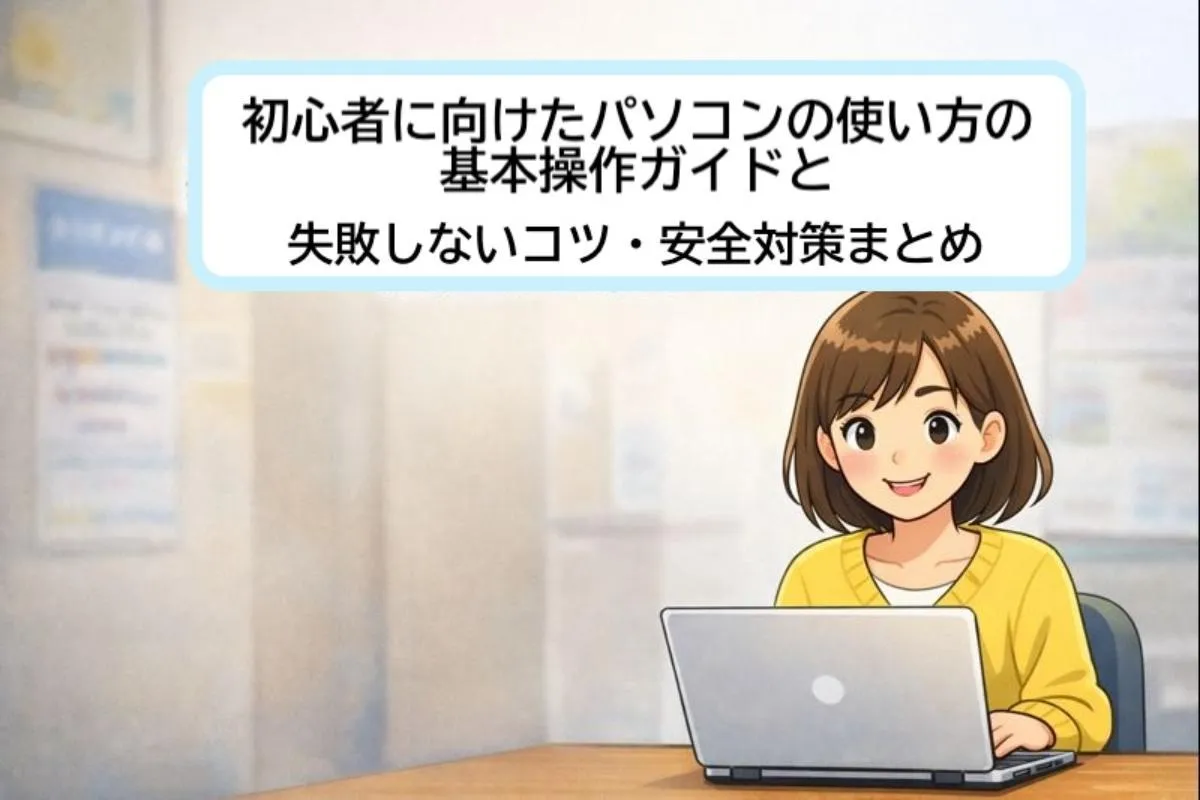
初心者に向けたパソコンの使い方の基本操作ガイドと失敗しないコツ・安全対策まとめ
2026/01/17
「パソコンの操作が難しそう」「何から始めれば良いのかわからない」と感じていませんか?最近の調査によると、日本の家庭でパソコンを所有している世帯は多数を占めますが、そのうち多くの方が「基本的な使い方に自信がない」と感じているようです。特に初めてパソコンを触るときには、「電源の入れ方やマウスの操作」「ファイルの保存やインターネットの安全な使い方」など、覚えるべきことが多く、戸惑うこともあるでしょう。
しかし、正しい手順とポイントを押さえれば、どなたでもスムーズにパソコンを使いこなせるようになります。「初歩のつまずき」を解消し、安心してステップアップできる実践的なノウハウを、本記事ではわかりやすくまとめています。
今からご紹介する内容を読めば、パソコンの基礎から応用まで一気に身につき、日常や仕事での活用が格段に広がります。パソコン初心者の方も、「これなら自分にもできそう」と思えるヒントが満載です。ぜひ最後までお読みください。
目次
パソコンの使い方 初心者向け徹底ガイド - 基本操作からスキルアップまで
パソコンとは何か? 基礎知識と仕組み - パソコンの種類や役割、ノートパソコンとデスクトップの違いを解説
パソコンは、情報の作成・保存・編集・検索などができる便利な機器です。主な種類はノートパソコンとデスクトップパソコンの2つに大別できます。ノートパソコンは持ち運びやすく、バッテリー搭載で外出先でも利用しやすいのが特長です。デスクトップパソコンは据え置き型で、拡張性や性能が高く、大画面ディスプレイや多彩な周辺機器との接続に適しています。
下記のテーブルで、ノートパソコンとデスクトップパソコンの違いを比較します。
| 種類 | 特徴 | おすすめ用途 |
|---|---|---|
| ノートパソコン | 軽量・持ち運び可・バッテリー搭載 | 外出先や自宅の複数部屋での作業 |
| デスクトップパソコン | 高性能・拡張性大・大画面が使いやすい | 自宅やオフィスで長時間作業 |
どちらも文書作成、インターネット検索、メール、写真や動画の管理など多様な用途に使えます。自分の使い方やライフスタイルに合ったタイプを選ぶことが大切です。
初心者が押さえておくべき用語集 - 基本用語や略語(OS, デスクトップ, フォルダ, WiFiなど)のわかりやすい解説
パソコン操作を始める前に、よく使う基礎用語を知っておくと理解が深まります。下記のリストで代表的な用語を整理しました。
- OS(オーエス):パソコンを動かす基本ソフト。代表的なものにはWindowsやmacOSなどがあります。
- デスクトップ:パソコンを起動したとき最初に表示される画面。アイコンやタスクバーが並びます。
- フォルダ:ファイルを整理・保存するための入れ物。書類や写真を分類できます。
- WiFi:無線でインターネットに接続する仕組み。外部のネットワーク機器と接続できます。
- キーボード:文字や数字を入力するための装置。ショートカットキーも活用できます。
- マウス:画面上のカーソルを動かし、クリックや選択を行う入力機器。
このほかにも「ファイル」「アプリ」「ブラウザ」「アップデート」など、操作時によく登場する言葉は覚えておくと便利です。
パソコンを始める前の準備と安全対策 - 周辺機器の接続や初期設定、セキュリティ対策のポイント
パソコンを安全かつ快適に使うためには、最初の準備がとても重要です。以下のポイントを押さえておきましょう。
-
周辺機器の接続
・電源ケーブル、マウス、キーボード、ディスプレイ(デスクトップの場合)などを正しく接続します。
・WiFiルーターやプリンターがある場合は、説明書どおりにセットアップしましょう。
-
初期設定
・電源を入れたら画面の指示に従い、ユーザー名やパスワードを設定します。
・日付や時刻、言語設定も確認してください。
-
セキュリティ対策
・ウイルス対策ソフトを導入し、定期的にアップデートしましょう。
・不審なメールやサイトにはアクセスしない、パスワードは推測されにくいものにするなど、基本的な安全対策を心がけてください。
快適なパソコンライフのために、定期的なバックアップやソフトウェアの更新も忘れずに行いましょう。
パソコンの基本操作一覧と実践ポイント - 初心者向け手順解説
パソコン初心者が安心して始められるよう、基本操作と実践的なポイントをわかりやすくまとめました。以下の手順を順番に進めることで、ノートパソコンやデスクトップPCをスムーズに使いこなせるようになります。パソコンの使い方にはキーボードやマウスの操作、ファイル管理、アプリの起動など基本的な知識が必要です。まずは主要な操作をひとつずつ覚えていきましょう。
電源の入れ方・切り方、再起動の方法 - よくある失敗例や注意点も含めて解説
パソコンの電源ボタンは本体やキーボードの上部にあります。初めての方は、以下の手順をしっかり確認してください。
-
電源を入れる
パソコン本体の電源ボタンを1回押します。 -
電源を切る
画面左下の「スタート」ボタンをクリックし、「電源」→「シャットダウン」を選択します。 -
再起動する
同じく「スタート」ボタンから「電源」→「再起動」を選びます。
よくある失敗例と注意点:
- 長押しによる強制終了は、データ破損の原因となるため、通常は避けましょう。
- ノートパソコンはバッテリー残量に注意し、必ずACアダプタを接続しましょう。
デスクトップ・スタートメニュー・アプリの使い方 - 画面やアイコンの見方、配置変更の方法
パソコンの画面構成を理解することで、作業効率が大きく向上します。
デスクトップの構成:
- デスクトップ:パソコン起動時に最初に表示される画面。アイコンが並んでいます。
- スタートメニュー:画面左下のマークをクリックすると表示。アプリや設定にアクセスできます。
アプリの起動と配置:
- よく使うアプリは「ピン留め」しておくと便利です。
- アイコンはドラッグ&ドロップで自由に配置できます。
アイコンの見方:
- フォルダ、ファイル、ショートカットなど種類ごとに異なります。
ウィンドウ操作とファイル管理の基礎 - ウィンドウの整理やファイル/フォルダの作成・保存・移動
複数のウィンドウを効率よく扱うことで、作業が快適になります。
ウィンドウ操作の基本:
- 最大化/最小化/閉じる:右上のボタンで切り替え
- ウィンドウの移動:タイトルバーをドラッグ
ファイル・フォルダ管理:
| 操作内容 | 方法 |
|---|---|
| フォルダの作成 | デスクトップやエクスプローラーで右クリック→新規作成→フォルダー |
| ファイルの保存 | アプリの「ファイル」→「名前を付けて保存」を選択 |
| ファイルの移動 | ドラッグ&ドロップで目的のフォルダに移動 |
| 削除 | ファイル/フォルダを選択し「Delete」キー |
注意点:
誤って削除した場合も「ごみ箱」から元に戻せます。ファイル名は日本語や英数字を使い、わかりやすく付けましょう。
操作練習ができる無料サイト・アプリ紹介 - 初心者向け練習アプリやゲームの活用法
パソコン操作の上達には、繰り返しの練習が効果的です。初心者向けにおすすめの無料サイトやアプリを紹介します。
| サービス名 | 特徴 |
|---|---|
| 初心者向けパソコン操作講座 | イラスト付きで基礎から応用まで学べる |
| タイピング練習ゲーム | キーボード操作をゲーム感覚でマスターできる |
| 基本操作練習サイト | 実際の画面でマウスやキーボード操作を体験できる |
活用ポイント:
- 操作手順を動画で確認できるものも多いです。
- ゲーム形式なら、楽しく続けられます。
積極的に練習を重ねることで、パソコンの基本操作がしっかり身につきます。
マウス・キーボードの使い方と便利なショートカット集
マウス操作の基本とトラブル解決法 - クリック、ダブルクリック、右クリック、ドラッグ&ドロップの実演解説
パソコン初心者が最初に覚えるべき操作は、マウスの使い方です。マウスには主に左ボタンと右ボタン、スクロールホイールがあります。基本操作は下記の通りです。
| 操作名 | 方法 | 主な用途 |
|---|---|---|
| クリック | 左ボタンを1回押す | アイコン選択、リンクを開く |
| ダブルクリック | 左ボタンを素早く2回押す | ファイルやフォルダを開く |
| 右クリック | 右ボタンを1回押す | メニュー表示、詳細設定など |
| ドラッグ&ドロップ | ボタンを押したまま移動し、離す | ファイル移動やアイコンの並べ替え |
トラブル発生時の対処ポイント
- クリックしても反応しない場合は、マウスのケーブルや電池を確認
- マウスポインタが動かないときは、パソコンの再起動やUSBポートの差し直しを試しましょう
ショートカット操作を活用すると、効率的に作業できます。たとえば、ファイルを選んで右クリックし「コピー」や「貼り付け」などの操作は非常に便利です。
キーボード操作のコツ・ローマ字入力とショートカット - 文字入力やショートカットの習得ポイント
キーボードの基本操作を覚えることで、パソコンの使い方が格段に広がります。文字入力は、ローマ字入力が主流です。たとえば、「あ」は「a」キーを押します。また、Enterキーで確定、Backspaceキーで文字の削除が可能です。
よく使うショートカット一覧表
| 操作内容 | ショートカットキー | 説明 |
|---|---|---|
| コピー | Ctrl + C | 選択した内容をコピー |
| 貼り付け | Ctrl + V | コピー内容を貼り付け |
| 切り取り | Ctrl + X | 選択した内容を切り取り |
| 全て選択 | Ctrl + A | 画面上の全てを選択 |
| 元に戻す | Ctrl + Z | 直前の操作を取り消し |
| 保存 | Ctrl + S | ファイルを保存 |
キーボード入力のコツ
- ホームポジションを意識し、両手でキーを打つ
- ショートカットを覚えると作業スピードが上がる
- ローマ字入力一覧表や練習シートを活用して反復練習
キーボード操作を練習できる無料ツール - タイピング練習サイトの紹介と選び方
キーボード操作の練習には、無料タイピングサイトやアプリの活用が最適です。初心者向けに操作ガイドが付属しているものを選ぶと、無理なくステップアップできます。
選び方のポイント
- 自分のレベルや苦手分野に合わせて選ぶ
- 成績表示や復習機能があるサイトは上達を実感しやすい
- スマホ対応のサイトも増えているので、パソコン以外でも手軽に練習できる
初心者の方はまず簡単なホームポジションから始め、慣れてきたらショートカットや文字入力の速度アップを目指しましょう。
インターネット・メールの使い方と安全な活用法
インターネット接続とWiFi設定の基本 - WiFiの有無と接続方法、エラー時の対処
インターネットを安全かつ快適に使うためには、まずWiFi環境の整備と正しい接続設定が重要です。パソコン初心者の方は、ご自宅にWiFiルーターが設置されているかを確認し、SSIDとパスワードを準備しましょう。接続手順は下記の通りです。
- 画面右下のネットワークアイコンをクリック
- 利用するWiFi名(SSID)を選択
- パスワードを入力して接続
もし接続できない場合は、WiFiルーターの電源の入れ直しやケーブルの確認、パソコンの再起動を試してみてください。エラーが解消しない場合は、ネットワーク設定を見直し、必要に応じて契約しているインターネットサービスのサポートを利用しましょう。
以下の表は、主なエラーと対処法をまとめたものです。
| エラー内容 | 主な原因 | 対処方法 |
|---|---|---|
| 接続できない | パスワード間違い | 正しいパスワードを入力 |
| ネットに繋がらない | ルーター不調 | ルーター再起動 |
| 電波が弱い | 距離・障害物 | ルーターに近づく |
ブラウザの使い方・検索のコツ - 安全なサイトの見極め方やブックマークの活用
パソコン初心者が快適にインターネットを利用するためには、ブラウザの基本操作を覚えることが大切です。ブラウザとは、ウェブサイトを閲覧するためのアプリケーションのことです。画面上の検索窓に知りたいキーワードを入力して、必要な情報を探しましょう。
安全なサイトを見極めるポイントとしては、アドレスバーの「鍵マークの有無」や公式サイトかどうかを確認することが挙げられます。怪しい広告や不明なリンクには安易にアクセスせず、慎重な行動が大切です。
よく使うウェブページはブックマーク(お気に入り)に登録すると、再度探す手間が省けます。ブックマークの追加は、ブラウザの星マークやメニューから簡単に行えます。お気に入り登録を活用することで、パソコンの基本操作一覧や基礎知識の確認にも役立ちます。
メールアカウントの作成・送受信・管理方法 - 初心者がやりがちなミスと安全対策
メールはパソコンで利用できる便利な機能の一つですが、適切な設定や使い方を知っておくことが大切です。まずメールアカウントを作成し、メールソフトやウェブメールで送受信を行います。
メール作成時の基本操作は以下の通りです。
- 新規作成、宛先・件名・本文の入力
- 添付ファイルの追加
- 送信ボタンで送信
パソコン初心者がやりがちなミスには、誤送信やウイルスメールの開封があります。不審なメールの添付ファイルやリンクは開かない、パスワードは他人に教えないなど、基本的な安全対策を徹底しましょう。
メールの整理については、不要なメールの削除やフォルダ分けが効果的です。操作方法がわからない場合は、マニュアルやサポートページを参考にしましょう。
パソコンで覚えておきたい便利テクニック・時短術
よく使うショートカット・操作の裏技 - コピー&ペースト、スクリーンショット、ウィンドウ分割など
パソコン初心者が覚えておくと便利な基本操作のひとつがショートカットキーの活用です。ショートカットを使いこなすことで、毎日の作業効率が大きく向上します。中でもコピー(Ctrl+C)、ペースト(Ctrl+V)、カット(Ctrl+X)は頻繁に使う操作です。さらに、全選択(Ctrl+A)や元に戻す(Ctrl+Z)も覚えておくと便利です。
画面のスクリーンショットはPrintScreenキーやWindowsロゴキー+Shift+Sで簡単に取得できます。資料作成やトラブル時の画面共有に役立ちます。また、ウィンドウを左右に分割して作業できるWindowsロゴキー+矢印キーも非常に便利です。
下記のテーブルに主要なショートカットと用途をまとめます。
| ショートカットキー | 内容 |
|---|---|
| Ctrl+C | コピー |
| Ctrl+V | ペースト |
| Ctrl+X | カット |
| Ctrl+A | 全選択 |
| Ctrl+Z | 元に戻す |
| PrintScreen | 画面全体のスクリーンショット |
| Windows+Shift+S | 範囲指定のスクリーンショット |
| Windows+矢印キー | ウィンドウ分割 |
これらのショートカットキーを使いこなすことで、初心者の方でもプロ並みの効率で作業を進めることができます。
よくあるトラブルとその対処法 - フリーズ時や電源が切れない時などの実践的な対処法
パソコンを使用していると、突然動かなくなることがあります。よくあるのはフリーズや電源が切れないといったトラブルです。フリーズした場合、まずCtrl+Alt+Deleteを押してタスクマネージャーを起動し、反応しないアプリを終了してください。それでも改善しない場合は、電源ボタンを長押しして強制終了します。
電源が切れない場合も、10秒以上電源ボタンを長押しすることで多くの機種が強制的に電源オフになります。ただし、頻繁な強制終了はパソコンに負担をかけますので、普段から不要なアプリやファイルの整理、セキュリティ対策ソフトの利用も心がけましょう。
下記のリストでトラブル時の対処手順を確認してください。
- フリーズしたとき
- Ctrl+Alt+Deleteでタスクマネージャー起動
- 反応しないアプリを終了
- 反応がない場合は電源ボタン長押し
- 電源が切れないとき
- 10秒以上電源ボタンを長押し
- それでも切れない場合はACアダプターやバッテリーを一度外す
日頃からバックアップやアップデートを欠かさず、トラブル時も落ち着いて対処できるよう備えておきましょう。
会社概要
会社名・・・あいちパソコンクリニック
所在地・・・〒479-0863 愛知県常滑市西之口6丁目13番地
電話番号・・・0569-47-8510