スクールタイピングの学校教育向け無料練習とおすすめアプリ
2026/04/05
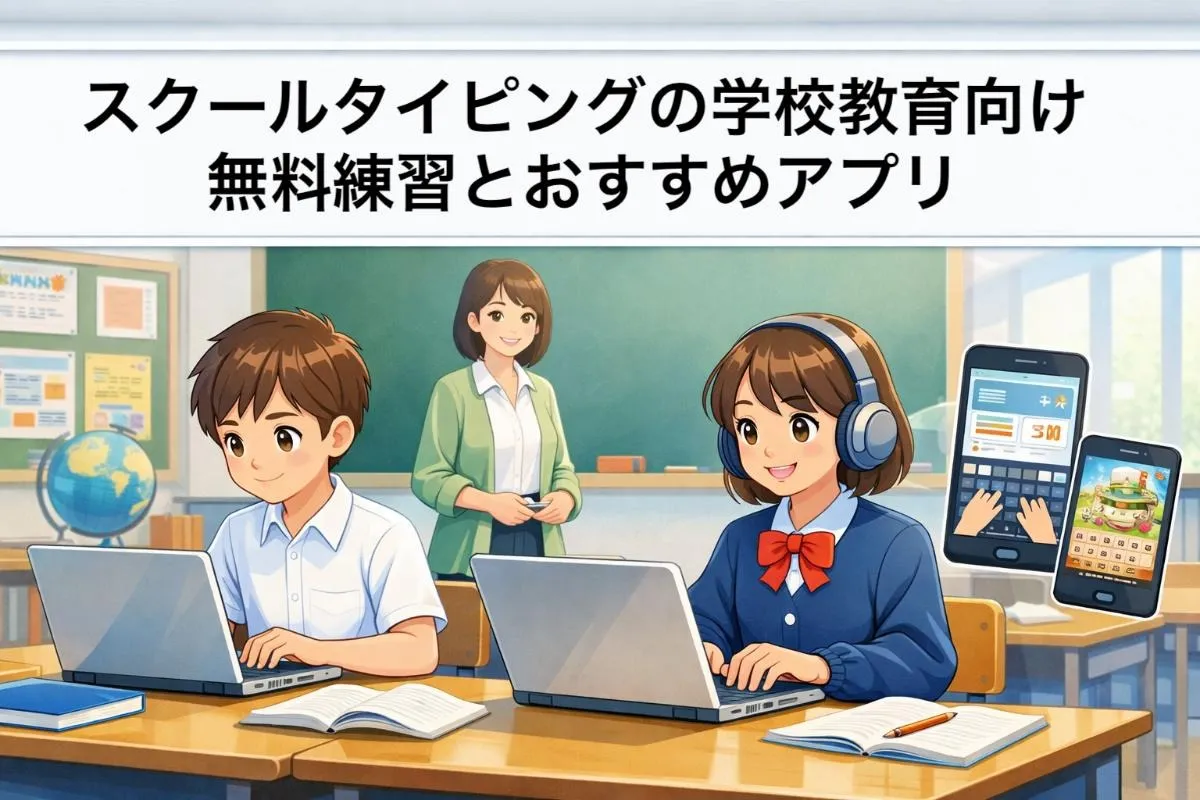
パソコンを使った授業が当たり前になった今、『タイピングが苦手…』『小学生でも本当に上達できるの?』と感じていませんか。実際、文部科学省の調査では、タイピングスキルが高い児童ほど学習の効率や意欲も向上することが報告されています。GIGAスクール構想のもと、全国で多くの学校が「スクールタイピング」を導入しています。このツールを活用した教育現場では、週1回20分の練習をわずか1ヶ月続けるだけで、入力速度が1.5倍以上アップした事例も確認されています。
さらに、無料で使える学年別コースや、広告表示のない安心設計、Chromebookやタブレットにも完全対応といった、教育の現場やパソコン教室のニーズに応える工夫が満載です。「もうタイピングでつまずかない」という声も数多く寄せられています。
「自分や子どもにも本当に効果があるのか知りたい」「どんな機能や練習法があるの?」と気になる方は、ぜひ続きもご覧ください。教育現場や家庭、パソコン教室などで実証された、信頼できるスクールタイピングの全貌と上達のコツを詳しく解説していきます。
目次
スクールタイピングとは?学校教育向けツールの全貌と特徴
スクールタイピングの開発背景と目的
スクールタイピングは、学校やパソコン教室など教育現場のニーズに応じて設計された無料タイピング練習ツールです。特にGIGAスクール構想に合わせて、Chromebookやタブレットなど幅広い端末への対応を強化しています。これにより全国の小中学生が公平にパソコンスキルを身につけられる環境が整いました。
教育現場では、タイピングの基礎を早期に習得し、プログラミング学習やICT活用をスムーズに進めることが求められています。スクールタイピングは、学習効率と習得のしやすさを両立する目的で開発され、パソコン教室でも導入しやすい設計となっています。
学年別練習内容の設計思想
小学生や中学生など学年ごとに適した練習問題が用意されているのが特長です。
- 1年生や2年生:基本的なアルファベットやローマ字入力
- 3年生以上:文節入力や漢字変換、プログラミングに役立つ英数字入力
このように段階的にスキルアップできる設計で、子どもたちが無理なくタイピング力を伸ばせるよう配慮されています。パソコン教室でもこの段階的なカリキュラムを活用しやすくなっています。
主要機能とカスタマイズオプション
スクールタイピングは多彩な機能とカスタマイズ性が魅力です。
- 大文字・小文字切り替え:学年や習熟度に応じて表示を変更できます。
- 訓令式・ヘボン式ローマ字選択:学校や地域の指導方針に合わせて切り替え可能です。
- 画面効果・効果音:入力時に画面の色や音でフィードバックし、モチベーション維持に役立ちます。
- テキストボックスモード:実際の入力フォームで文章練習ができ、実用性が高いです。
テーブルで主要機能を整理します。
| 機能 | 説明 |
|---|---|
| 大文字小文字切り替え | 学習進度や学年に合わせて表示可能 |
| ローマ字表記選択 | 訓令式・ヘボン式を選択できる |
| 画面効果・効果音 | 入力のたびに色や音で楽しく練習 |
| テキストボックスモード | 実際の入力と同じ感覚で文章練習が可能 |
| 進捗・記録機能 | 練習結果を自動記録、クラスやパソコン教室で共有もできる |
URLパラメータによる設定方法
より細かいカスタマイズが必要な場合、URLパラメータを活用できます。例えば「keyboard=1&letter=1」はキーボード表示と小文字優先設定です。
- keyboard=1:キーボード表示ON
- letter=1:小文字表示
- notation=1:訓令式ローマ字
- effect=1:虹色エフェクト追加
これらを組み合わせることで、学年や授業内容、パソコン教室のカリキュラムにピッタリの環境を簡単に準備できます。
人気のスクールタイピングゲーム完全攻略:寿司・トロフィー・虹色編
寿司打・ポップタイピングのルールと上達テクニック
寿司打やポップタイピングは小学生から大人まで楽しめる人気のタイピングゲームです。特に寿司打は回転寿司の皿が流れるテンポに合わせて単語やフレーズを入力し、正確かつ素早い入力で高得点を目指します。ポップタイピングはポップコーンや爆発エフェクトが特徴で、制限時間内にできるだけ多くの文字を打つことが目標です。
高速入力のコツ
- ホームポジションを崩さず、指は常に基本の位置に
- 画面全体を見渡し、次の単語を先読みする
- 正確性を優先し、ミスを減らすことで最終的なスコアが上がる
スコア最大化戦略
- 初級モードで正確さを重視し、基礎力を固める
- 中級・上級モードで速度を意識した練習を増やす
- 苦手なキーや単語をリストアップし集中的に練習する
トロフィー獲得条件と報酬一覧
スクールタイピングや寿司打などのゲームでは、一定の成績を達成するとトロフィーやバッジがもらえます。これらはモチベーション維持や自分の成長の可視化に最適です。
| トロフィー名 | 条件 | 報酬・特典 |
|---|---|---|
| ブロンズ | 1分間に50文字以上入力 | ゲーム内バッジ表示 |
| シルバー | 1分間に80文字以上入力 | 新しい練習モード解放 |
| ゴールド | 1分間に100文字以上入力 | 虹色エフェクト・称号 |
| シークレット | 隠し単語全クリア | 特殊効果(虹色・裏技) |
各ゲームには隠し要素や裏技もあり、条件を満たすと特別なエフェクトや新しい練習問題が出現します。
虹色タイピングと視覚効果活用法
虹色タイピングは、入力時のキーボードや文字が虹色に変化する楽しい視覚演出が特徴です。特定の記録を達成したり、隠しコマンドを入力することで虹色エフェクトが有効になります。
色変化パターンと集中力アップの仕組み
- 虹色やカラフルなエフェクトは目の動きを活発にし、タイピング中の集中力を高めます
- 色の変化で正しい入力やミスを即座にフィードバックし、自己修正力も促進されます
- エフェクトはモチベーションを高め、飽きずに継続できる要因となります
設定例
- 設定画面やURLパラメータで「虹色」や「effect=1」を選択
- 効果音やビジュアル効果も併用し、楽しく練習
世界記録・最高記録更新の裏技集
速さや正確性を極めたい方には裏技やショートカットの活用がおすすめです。
| 裏技・ショートカット | 効果 | 活用例 |
|---|---|---|
| F5キー | 練習画面を即リセット | 記録更新時の再挑戦 |
| 「effect=1」入力 | 虹色エフェクトON | 集中力アップ |
| ホームポジション固定 | ミス減少・速度向上 | 1分間100文字達成 |
| 反復練習(1日10分) | 記録安定・上達加速 | 世界記録挑戦 |
毎日のルーチンに組み込むことで、最高記録や世界記録に近づけます。パソコン教室のレッスンでも活用できます。
スマホ・タブレット対応ゲームの注意点
学校や家庭、パソコン教室でタブレットやスマートフォンを使う場合、快適にタイピング練習を進めるための設定が重要です。
おすすめ設定と注意点
- キーボードが反応しない場合は外部キーボードの接続を検討
- 画面表示や効果音はシンプルにし、集中しやすい環境を整える
- 設定画面で学年・ローマ字モード・キーボード表示をカスタマイズ
- 学校やパソコン教室用端末(iPadやChromebook)は事前に動作確認を行う
- オンライン学習やプログラミング授業にも対応
これらのポイントを押さえ、最適な環境で楽しく上達を目指してください。
スクールタイピング無料練習アプリ比較:小学生低学年~高学年対応
小学生のタイピング練習に最適な無料アプリを幅広く紹介します。学校現場でも家庭学習、パソコン教室でも安心して使えるアプリを、低学年から高学年まで幅広く活用できる機能や特徴を比較しました。各アプリの「無料」「ゲーム」「寿司」「トロフィー」など人気ワードにも着目し、子どものやる気と学習効果を最大化します。
| アプリ名 | 特徴 | 主な対応学年 | ゲーム要素 | 成績表示 | 無料/有料 |
|---|---|---|---|---|---|
| スクールタイピング | 指使い・ローマ字徹底、教育現場向け | 全学年 | なし | 速度・正確度 | 無料 |
| Playgramタイピング | 指イラスト、基礎特化 | 低~中学年 | 低 | ステージ制 | 無料 |
| 寿司打 | 回転寿司風、スピード勝負 | 中~高学年 | 高 | スコア・タイム | 無料 |
| POPタイピング | 爆発アニメ、速度重視 | 高学年 | 高 | ランキング | 無料 |
| らっこたん | 苦手キー強化、長文対応 | 高学年 | 低 | 履歴分析 | 無料 |
| マイタイピング | 問題数豊富、編集可 | 全学年 | 低 | 記録・ランキング | 無料 |
| タイピングコロシアム | 対戦モード | 全学年 | 高 | 勝敗記録 | 無料 |
| GIGAスクール対応アプリ | タブレット最適化 | 全学年 | 低 | 進捗表示 | 無料 |
| Excelタイピング練習 | 実務向け | 高学年 | なし | 点数・履歴 | 無料 |
| 英語タイピング | 英語学習対応 | 高学年 | 低 | 正答率 | 無料 |
低学年向け基礎アプリ:Playgramタイピングの実践レビュー
低学年のタイピング基礎習得におすすめなのがPlaygramタイピングです。指イラストでホームポジションを視覚的に学べるため、初めてキーボードに触れる小学1年生でも迷わず練習できます。復習機能が充実しており、間違えやすいキーを自動で繰り返し練習できる点も大きな魅力です。
- 指イラストで正しい指使い定着
- ステージ制で達成感を感じやすい
- 間違いをピックアップして繰り返し練習
このような機能により、「タッチタイピング」の基礎がしっかりと身につきます。自分の成長が見えるので、学習意欲も継続しやすいのが特長です。パソコン教室の初級クラスでも活用されています。
高学年向け応用アプリ:らっこたん・マイタイピング
高学年になると、長文入力や苦手キーの克服が重要になります。らっこたんは苦手なキーをAIが自動判定し、効率よく反復練習できるのが特長です。一方、マイタイピングは豊富な問題集を選べて、長文や英語・プログラミング練習にも柔軟に対応します。
- らっこたん:苦手キーの履歴分析・ピンポイント練習
- マイタイピング:長文・英語・カスタム問題対応
- ランキング参加で競争心アップ
両アプリともに成績や進捗をグラフ表示し、自己ベストや成長記録が一目でわかります。パソコン教室でも上級レベルの教材として人気です。
大会参加アプリの準備法
タイピングの大会出場を目指すなら、大会対応の練習メニューを活用するのが効果的です。アプリごとに大会モードや公式コースが用意されている場合も多いため、日頃から本番形式で練習を重ねましょう。
- 公式大会モード:制限時間・問題形式が本番同様
- ランキング参加で他校や他のパソコン教室のライバルと競える
- 苦手分野を抽出して集中的に対策
定期的に自己記録を測定し、上位入賞を目指すモチベーション維持にも役立ちます。
スクールタイピング上達法:ブラインドタッチ習得のステップバイステップガイド
基礎編:正しい指配置と姿勢の確立
タイピングを上達させるためには、まず正しい指の配置と姿勢の習慣化が重要です。ホームポジションは左右の人差し指をFとJに置き、肩の力を抜いて背筋を伸ばします。手首を机につけずに浮かせることで、長時間の練習でも疲れにくくなります。
- 母音の位置をしっかり把握し、A・I・U・E・Oのキーを正確に押せるようにリズム練習を繰り返しましょう。
- 目線は画面、指先だけでキーを探すクセをつけることで、自然とブラインドタッチに近づきます。
- リズム練習法は、「あいうえお」や「かきくけこ」など母音ごとの連打を意識し、一定のテンポで打つ練習が効果的です。
1週間集中プログラムのスケジュール
1週間で基礎を固めるためのスケジュール例です。毎日20分の練習で、確実に指使いと姿勢を定着させましょう。
| 日数 | 練習内容 | ポイント |
|---|---|---|
| 1日目 | ホームポジション確認・母音練習 | 指使いと姿勢を毎回チェック |
| 2日目 | 母音+子音の組み合わせ練習 | リズムを意識してテンポよく練習 |
| 3日目 | 短文入力(例:さしすせそ など) | 目線は画面、指を見ない |
| 4日目 | 反復練習と苦手キーの特訓 | ミスしたキーを重点的に練習 |
| 5日目 | ローマ字入力の復習と応用 | よく使う単語やフレーズを練習 |
| 6日目 | 速度測定と正確性アップの工夫 | 細かいミスを見直し修正 |
| 7日目 | 総合練習・1週間の成果確認 | 進捗を数値で確認しモチベーション維持 |
中級編:速度向上のための運指最適化
基礎が身についたら、運指の最適化で入力速度をさらに高めます。滑らかさを重視した「ハローメソッド」を応用し、無駄な指の動きを減らすことがポイントです。
- 各指が担当するキーを明確にし、迷いが出ないよう繰り返し練習します。
- よく使う単語や数字、記号を含む短文を打つことで、実践力を高めましょう。
- 文章練習では、手元を見ずにミスが出た箇所を把握し、苦手部分の強化を重ねていきます。
1分間80文字達成の測定基準
速度アップの目標は1分間80文字。精度は95%以上を目指しましょう。下記のドリルで実力を定期的にチェックします。
| 測定項目 | 基準値 | チェックポイント |
|---|---|---|
| 速度 | 80文字/分以上 | 1分間でどこまで伸ばせるか |
| 精度 | 95%以上 | ミスが5%以内 |
| 苦手キー | 3回以下のミス | 重点練習で克服 |
実践ドリル例
- 1分間で好きな単語をタイピング
- スクールタイピングの「速打ち」モードに挑戦
- 苦手なキーだけを30秒間集中練習
パソコン教室やタイピング講座の比較と選び方
通学型パソコン教室の特徴とメリット
多くの通学型パソコン教室では、対面指導による細やかなフォローと高い実績が魅力です。初心者から上級者まで幅広く対応しており、無料体験レッスンの充実や個別カリキュラムが特徴です。特に、小学生や社会人まで対応する教室も多く、ローマ字・英語入力や実践的なExcel・プログラミング練習もカバーしています。
| 教室ジャンル | 特徴 | 体験レッスン | サポート内容 |
|---|---|---|---|
| 個別指導型 | 一人ひとりに合わせたカリキュラム | あり | 学習進捗管理・資格対策 |
| 初心者向け | 基礎から学べる・低価格設定 | あり | 学習サポート・進捗確認 |
| 社会人対応 | 夜間対応や資格取得サポート | あり | 実務重視・応用課題 |
短期間マスターコースのカリキュラム詳細
1ヶ月の短期集中コースでは、基本タイピングからタッチタイピング、応用課題まで段階的にスキルアップできます。専用教材と進捗管理システムを活用し、週2回程度の通学で平均40分×8回ほどのレッスンが受けられます。実際の受講者からは、1ヶ月で1分間の入力文字数が約20%アップしたという声も多く寄せられています。個々の苦手分野を徹底フォローし、修了時には修了証の発行や、最高記録チャレンジなどのモチベーション維持策を取り入れている教室もあります。
オンライン型パソコン教室・タイピング講座の活用法
オンライン型のパソコン教室やタイピング講座は、自宅から学べる利便性が高く、どこからでも参加できるのが最大のメリットです。動画講座やライブレッスンなど多彩な形式があり、自分のペースで学習することが可能です。特に、マンツーマン指導とグループレッスンの違いを理解して選ぶことが重要です。
| 講座ジャンル | 形式 | 料金の目安 | 特徴 |
|---|---|---|---|
| 動画講座 | 動画 | 2,000円~ | 自己ペース・復習無制限 |
| ライブ講座 | ライブ | 1,000円~/回 | マンツーマン・質問しやすい |
| 子供向けプログラミング連動 | ライブ | 3,000円~/月 | 実践課題充実・反復練習 |
- マンツーマン指導: 個別に苦手を克服しやすく、進度や質問に柔軟対応。
- グループレッスン: 競争心や交流を促進し、楽しみながら継続しやすい。
子供向けプログラミング連動講座
近年、タイピングとプログラミングを同時に学べる講座へのニーズが高まっています。Scratchやロボットプログラムとタイピング練習が統合されたカリキュラムも充実しており、小学生から中学生まで対応可能です。タイピングゲームやタイピングレース形式で楽しく反復練習ができ、プログラミング授業やパソコン教室での学びにもスムーズに対応できる実践力が身につきます。
会社概要
会社名・・・あいちパソコンクリニック
所在地・・・〒479-0863 愛知県常滑市西之口6丁目13番地
電話番号・・・0569-47-8510