パソコン教えますで初心者も安心!教室とオンラインの徹底比較であなたにピッタリが見つかる
2026/06/07
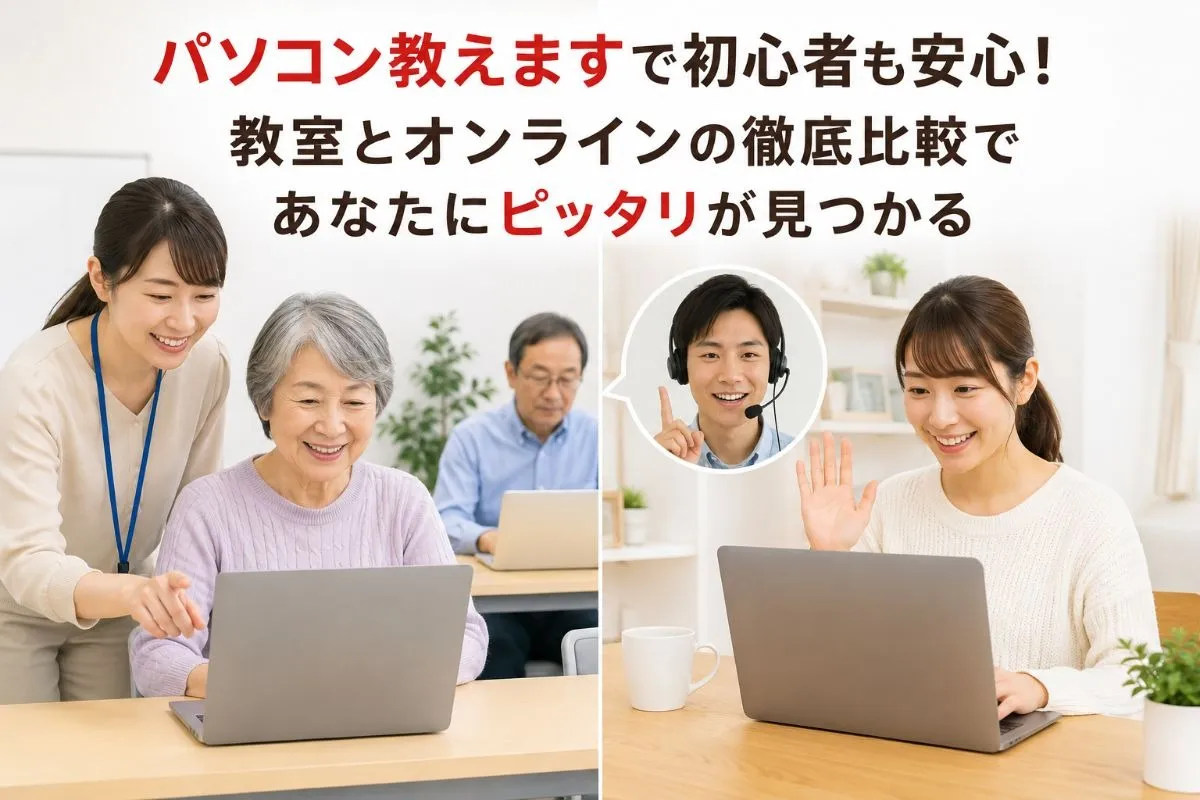
「パソコン教えます」と検索してみたものの、教室で学ぶかオンラインを選ぶか、または出張レッスンにするか、どの方法が自分に合っているのか迷っていませんか?仕事でExcelやWordを使う予定があるけれど自信がない、料金体系が複雑で分かりにくい、学習に割ける時間が限られている、といったさまざまな悩みを解決できるように、目的別に最短ルートをご案内します。
資格取得を目指す方には、MOS対策の学習時間の目安や模擬演習の進め方、出張サポートの作業範囲と料金の考え方まで網羅。自分に合う講座を効率よく選び、学習コストや時間を無駄なく抑えるコツを、実体験談と複数の公開情報をもとに丁寧に解説します。今抱えている不安を、一つずつ確実に解消していきましょう。
目次
パソコンを学ぶための方法と自分に最適な選び方ガイド
目的に合わせた最短ルートの見つけ方
パソコン教室に申し込む際は、まず何を達成したいのか明確にすることが迷いの予防につながります。仕事に活用したい場合はExcelやWordの実務操作、資格取得が目的なら試験対策、趣味であれば写真整理やインターネットの活用などを中心に選ぶと良いでしょう。注目したいポイントは三つです。第一に、講座やコースがどこまで到達できるかを明確に示しているかを確認しましょう。次に、質問のしやすさや復習のしやすい環境(動画やテキスト、オンラインでの質問対応など)が整っているかをチェックします。最後に、通学・オンライン・出張のどれが自分にとって続けやすいか比較しましょう。初心者やシニアの方には、「わからないところだけ受講できる」スポット型や個人レッスンが負担を感じにくいです。検索ワード例として「パソコン教室初心者安い」「パソコン教室シニア向け」なども参考になり、体験受講で講師との相性を確かめると失敗を防げます。
- 目的を明確に言語化する(業務効率化、資格、趣味など)
- 質問しやすく、復習しやすい教材があるか重視する
- 生活リズムに合わせて教室・オンライン・出張から選ぶ
料金については、月謝制か都度払いかで総額も大きく変わります。見積もり時には入会金や教材費も忘れずにチェックしましょう。
目的ごとの到達スキルと学習時間の目安
仕事で早く成果を上げたい方は、まず最初の4週間でExcelの基礎やショートカット操作を集中して学ぶことで生産性が向上します。資格取得が目標の場合は出題範囲が明確なので、過去問題をもとに週3~4時間の演習時間を確保すると合格率が高まります。趣味での活用は、興味のあるテーマ(写真整理や文章作成、ネットショッピングなど)を小さく区切って進めると、継続しやすくなります。以下の表を参考に、自分のペースで学習計画を立ててみてください。
| 目的 | 主なスキル | 目安期間 | ゴール例 |
|---|---|---|---|
| 仕事活用 | Excel基本/関数、Word書式、ファイル管理 | 4〜8週間 | 日報や見積書を一人で作成できる |
| 資格取得 | MOS対策、実務演習、模試 | 6〜12週間 | 合格基準クリアと業務への応用 |
| 趣味活用 | 写真整理、ネット/メール、タイピング | 3〜6週間 | 家族アルバムや案内文の作成 |
学習は短時間を高頻度で繰り返すのが定着のコツです。週2回×60分に加え、自宅練習も取り入れるとより効果的です。
初心者におすすめの講座やコース構成と最初の一歩
初心者がまず覚えたい基本操作と設定
最初の一歩は焦らず「できた」を積み重ねることが大切です。パソコン教えますの入門講座では、電源の入切やマウス操作から始め、タイピングや日本語入力を丁寧に身につけます。次にファイル保存の基本や、USB・クラウドへのバックアップ、パソコンの設定で文字サイズやタッチパッド感度を調整します。安全対策として、更新プログラムの適用やウイルス対策ソフトのチェック、フィッシング対策の基礎も学びます。初心者向けの教室や出張レッスンは、わからない部分だけ質問できるのも特長です。学習の順序はシンプルで、まずはデスクトップの整理、次にブラウザでの検索、メールの送受信へと進みます。疑問が出たらすぐに講師へ質問し、小さなつまずきを早めに解消しましょう。操作のクセを早期に整えると上達も速くなります。
- 1日15分の練習からスタートし、無理なく続けることを意識
- Ctrl+Sでこまめに保存、バックアップは週1回を目安に
- 更新や再起動を習慣化し、トラブルの予防を徹底
WordやExcelの入門を楽しく身につけるコツ
WordやExcelは小さな成功体験を積み重ねることで続けやすくなります。Wordは文字入力や見出し設定、行間や余白の調整、画像の挿入から始め、実務で使える「案内文」や「お礼状」の作成を目標にします。Excelはセル入力やオートフィル、合計や平均などの基本関数、表の体裁や並べ替えを学びます。さらに家計管理や出席簿のような題材でグラフ作成まで体験すると実用性が高まります。ショートカットを活用すれば操作が速くなり、作業効率も上がります。個人レッスンでは課題の難易度を調整しながら疑問をすぐに解決でき、練習用データも講師が用意する安全なサンプルを使えるので、保存や復元の練習も安心です。目的を明確にすることで必要な機能だけ優先的に覚えることができます。
- Wordは見出しや段落整形から覚えると文書がきれいに仕上がる
- Excelは表づくり→関数→グラフの順で覚えると理解が深まる
- 課題はA4一枚で完結させると達成感が得やすい
よくあるつまずきを解決!安心サポートのポイント
「入力がうまくいかない」「ファイルが見つからない」といったつまずきは、原因ごとに切り分けると解決が早くなります。日本語入力の場合は入力モード(A/あ表示)の確認やスペースの使い分け、変換確定のタイミングを整えるだけで安定します。ショートカットはコピー、貼り付け、元に戻すなど最小限に絞って指で覚えましょう。ファイル管理はフォルダを用途ごとに作り、日付や連番を含めて名前を付けると混乱を防げます。教室や出張型のパソコン教えますでは、操作履歴を振り返ったり質問を繰り返し確認することで定着を助けます。復習は短時間でもOKですが、同じ手順を複数回反復すると記憶が安定します。困った時の連絡方法を決めておけば、途中でつまずいても学習を継続しやすくなります。下記の表を参考に、症状と対処を手早く確認しましょう。
| 症状 | 主な原因 | すぐに試す対処 |
|---|---|---|
| 文字が打てない | 日本語入力が無効 | Alt+半角/全角で切替、言語バー確認 |
| 画面が固まる | アプリ負荷や更新待ち | 数分待機、保存後に再起動 |
| ファイルが消えた | 保存先の勘違い | 検索で拡張子指定、最近使った項目 |
| 印刷が出ない | プリンタ未選択 | 既定プリンタ確認、ケーブルや電源をチェック |
- 症状を観察して再現手順をメモ
- 基本の確認(入力切替、Wi‑Fi接続、音量、ケーブルの状態)
- 対処を1つずつ試して結果を記録
- 講師へ状況を共有し、次回の予防策を相談
- 日本語入力はA/あ表示の確認が最速チェックポイント
- ショートカットは3つだけ厳選し、毎回使って慣れる
自宅や職場に来てくれる出張レッスンの便利な活用方法
出張レッスンが向いている人とは
「自宅で受けられるなら始めたい」と感じた方には、出張型のパソコン学習サポートサービスがおすすめです。教室までの移動や待ち時間が不要で、自分の机や普段使っている機器、仕事の資料が目の前にある環境で学べるため、理解も定着しやすいのが特長といえます。特に、シニアや初心者の方、忙しいビジネスパーソン、短時間で課題を解決したい方に向いています。講座内容もWordやExcelの基本操作、メールの設定、ビデオ会議ツールの使い方、写真やデータの整理、クラウドの活用まで幅広く対応可能です。さらに、わからないところだけをピンポイントで学べるので、無駄なく効率的にスキルアップができます。講師が実機や周辺機器の接続状態を確認しながらレッスンを進めるため、その日のうちに成果が出やすいのも大きな魅力です。事前ヒアリングで目的や現在のスキルを共有すれば、1回60〜90分の個人レッスンでも十分な手応えを実感できるでしょう。オンライン受講と組み合わせれば、復習や質問も継続しやすいというメリットもあります。
出張型パソコンサポートの料金や作業範囲について
出張型のパソコンサポートの料金は、作業範囲と所要時間によって決まります。大まかな相場を把握しておくと、見積もり提示の際に妥当性を判断しやすくなります。多くの場合、基本料金・時間料金・交通費で構成されており、レッスン系とトラブル解決系で料金単価が異なることも一般的です。依頼前には「目的」「使用している機器」「達成したい状態」をあらかじめ共有しておくと、最短ルートでの提案を受けやすくなります。下記の目安を参考に、必要な範囲だけ依頼することでコストを抑えられます。
| サポート範囲 | 主な内容 | 所要時間の目安 | 料金の目安 |
|---|---|---|---|
| 基本操作レッスン | マウス・キーボード、ファイル管理 | 60〜90分 | 4,000〜8,000円 |
| Office入門 | Word/Excelで文書や表の作成 | 90〜120分 | 6,000〜12,000円 |
| ネット/メール設定 | Wi‑Fi、ブラウザ、メール送受信 | 60〜90分 | 5,000〜10,000円 |
| 周辺機器設定 | プリンタ/スキャナ/カメラ接続 | 60〜120分 | 5,000〜12,000円 |
| トラブル対応 | 起動不良/ウイルス/動作改善 | 90〜180分 | 8,000〜20,000円 |
料金表示については、税込と税別が混在している場合があります。見積もり時に税込かどうか必ず確認し、交通費や駐車料金の有無・扱いについても事前に合意しておくことが大切です。
- 依頼前の準備ポイント
- 現状とやりたいことを3点以内で明確にする
- 使用している機器の型番やOS、エラー表示を控えておく
- 作業用アカウントやパスワードを準備しておく
また、初回は目標を小さく設定して達成体験を得ることで、学習のモチベーションが継続しやすくなります。
教室で学ぶメリットと効率的な学び方のコツ
教室の選び方と口コミ・評価の見方
口コミは雰囲気をつかむヒントになりますが、すべてを鵜呑みにするのは避けましょう。まずは料金体系がわかりやすいかを確認します。入会金やテキスト代、席数制・時間制の有無、オンライン併用が可能かどうかで総額は大きく変わります。次に講師の質は、体験時のヒアリングや質問対応の丁寧さ、一貫性で判断できます。さらに通いやすさは、立地だけでなく開講時間と自身の生活リズムとの相性が重要です。予約の取りやすさも、直近1〜2週間の空き状況をチェックすることで傾向がつかめます。パソコン学習サポートを提供する教室は、ExcelやWordの基礎から資格取得やプログラミングまで幅広いコースを用意しています。比較の際は、以下のポイントを意識するとスムーズです。
- 料金の総額が事前に分かること
- 講師の説明が分かりやすく、自分に合うか
- 通学とオンラインの切替が柔軟にできるか
- 予約の直前キャンセルや繰り越し対応の有無
スポット受講や短期集中講座の活用方法
「パソコンの使い方を教えてほしい」「効果的な教え方を知りたい」といった場合には、範囲を絞ったスポット受講が効率的です。最初にゴールをひとつに絞り、必要な操作に時間を集中させましょう。例えば「Excelで関数を使って売上表を作成」「Wordで案内文のレイアウトを整える」など、出張型レッスンや個人レッスンの料金目安もあわせて確認することで計画が立てやすくなります。予約時には、実機の持ち込み可否、データ共有方法、追加料金の有無も必ずチェックしましょう。下記の比較表で要点を整理します。
| 項目 | スポット受講 | 1日短期 | 出張レッスン |
|---|---|---|---|
| 向き不向き | ピンポイント課題向け | 集中して基礎固め | 自宅や職場で学びたい |
| 事前準備 | 目的と素材の用意 | カリキュラム選定 | 環境確認と接続 |
| 料金傾向 | 時間単価はやや高め | パックで割安もあり | 交通費や最低時間あり |
| 成果例 | 操作の詰まり解消 | 一連の流れを習得 | 実務環境で即活用 |
補足として、料金と成果のバランスは「達成したい作業1件あたり」で考えると選択がぶれません。
大人の学び直しに安心なポイント
大人になってからの学び直しには不安がつきものです。初心者向けやシニア向けのパソコン教室では、ゆっくりとした進行と復習教材の充実がとても大切です。タイピングやマウス操作の反復練習、WordやExcelの基本、ファイルの保存や整理などを段階的に学び、動画やテキストで自宅でも復習できると定着が早まります。また、質問しやすい個別指導やオンライン併用があれば、体調や予定に合わせて無理なく続けられます。どの教室が自分に合うのか迷う場合は、シラバス(学習カリキュラム)が明確か、基礎から資格取得までコース連携があるか、料金表が税込でわかりやすいか、キャンセルや振替の規定が明記されているかを見比べましょう。パソコン学習サポートのレッスンを選ぶ際は、以下の点を意識すると安心です。
- 目的を明確にし、それに合うコースを選ぶ
- 体験レッスンで講師との相性を確かめる
- 学習計画を週単位で可視化する
- 復習時間や質問のタイミングをあらかじめ確保する
オンラインレッスンでパソコン学習を始めるためのポイント
ビデオ会議ツールを快適に使う準備
オンラインでパソコン学習サポートのレッスンを快適に受けるためには、通信の安定性と音声品質の確保が重要です。まずはビデオ会議ツールを最新バージョンにアップデートし、初回の前にテスト通話でマイク感度やスピーカー音量を確認しましょう。Webカメラは明るく顔が映る位置に設置し、逆光を避けることで講師が操作の様子を正確に把握できます。画面共有はアプリウィンドウ単位で行うのが安心で、通知はオフにして情報漏洩を防ぎます。遅延対策には有線LANの利用やルーターの再起動が有効で、予備としてスマートフォンのテザリングを準備しておくと万一の際も安心です。入力音の混線を避けるためには、ヘッドセットの利用が最も確実です。トラブル時の対処として、再起動→再接続→デバイス切替の流れをメモしておき、連絡用の代替チャット手段を事前に講師と共有しておくと、授業の中断を最小限に抑えられます。
オンラインレッスンの料金や選び方
オンラインでのパソコン学習サポートを選ぶ際には、料金だけでなく学習効果に直結する要素を総合的に比較することが大切です。特にWordやExcelの基礎、Office活用の指導、質問対応の速さ・丁寧さは初心者ほど違いが出ます。主な比較ポイントは以下の4つです:料金と課金単位、レッスン時間の柔軟性、講師の専門性、サポート内容。スポット受講を繰り返すよりも、月額制で復習動画やチャットでの質問が含まれたプランの方がコストパフォーマンスが高い傾向にあります。シニアや初心者には、操作を画面録画で渡してくれる教室や、必要な箇所だけ学べるコースが相性抜群です。出張型と比べてオンラインは移動コストがなく、個人レッスン料金も割安になりやすい点も見逃せません。無料体験で通信品質や講師の説明の分かりやすさをチェックし、予約変更のルールや税込表示まできちんと確認してから申し込みましょう。
| 比較項目 | 目安・チェックポイント | 初心者が重視すべき理由 |
|---|---|---|
| 料金/課金 | 月額か回数券か、入会金の有無、税込表記 | 総額が把握できて続けやすい |
| レッスン時間 | 50〜60分の個別か、短時間複数回か | 集中力に合った定着率の向上 |
| 講師の専門性 | Office資格対策、トラブル対応力 | 実務でつまずきやすい点を先回りできる |
| サポート | 録画提供、資料ダウンロード、質問回数 | 復習のしやすさが学習速度に直結 |
ポイントを押さえた上で、オンラインレッスンの無料体験を積極的に利用すると、実際の操作感や質問のしやすさを体感でき、ミスマッチを防ぐことができます。
会社概要
会社名・・・あいちパソコンクリニック
所在地・・・〒479-0863 愛知県常滑市西之口6丁目13番地
電話番号・・・0569-47-8510